如何创建高质量的仿真结果图
在 COMSOL Multiphysics® 中将模拟结果可视化时,创建既能显示仿真结果又能呈现完整模型组合的绘图至关重要。创建视觉效果更突出的模型有助于向同事或客户展示和解释您的模型。这篇文章中,我们将系统梳理和演示使用 COMSOL Multiphysics® 中内置的不同可视化工具的最佳操作方法。
注: 初学创建绘图和可视化结果的用户可以从观看 入门系列 中的“结果”部分开始。
数据集
在 结果 节点下创建的大多数绘图都会引用一个数据集,其中或者包含解,或者链接到另一个包含解的转换形式的数据集。大多数的数据集都会映射到之前创建的数据集,并且可以相互引用所选数据集的计算结果。解 数据集是个例外,它不是映射到之前的数据集,而是在计算模型研究时自动创建的。本文将讨论以下常用数据集的类型及其各自的二维和一维等效形式:截面、阵列、镜像、旋转 和 扇区。
 The Model Builder tree with the Datasets node highlighted, its option menu open, and the More 3D datasets hovered over to show more datasets to choose from.
数据集 菜单和扩展的 更多三维数据集 子菜单显示了一些可用的数据集。
The Model Builder tree with the Datasets node highlighted, its option menu open, and the More 3D datasets hovered over to show more datasets to choose from.
数据集 菜单和扩展的 更多三维数据集 子菜单显示了一些可用的数据集。
COMSOL 中有多种可用的数据集类型,能够帮助您生成更具吸引力或更完整的可视化效果。截面、截线 和 截点 数据集可用于创建和分析模型的横截面。一维、二维和三维 阵列 数据集以及二维和三维 镜像 数据集可以有效复制模型几何的一部分。对于 阵列 数据集,您可以在三维空间中设置位移、尺寸和单元数量,并相应地复制所选几何对象。当 几何因计算原因被截断 或处理轴对称问题需展示完整模型时,镜像 数据集也非常有用,因为它有利于完整模型的可视化。下图描述了在 IGBT 模块的四点弯曲试验 模型中使用 三维镜像 和 二维阵列 数据集的结果。
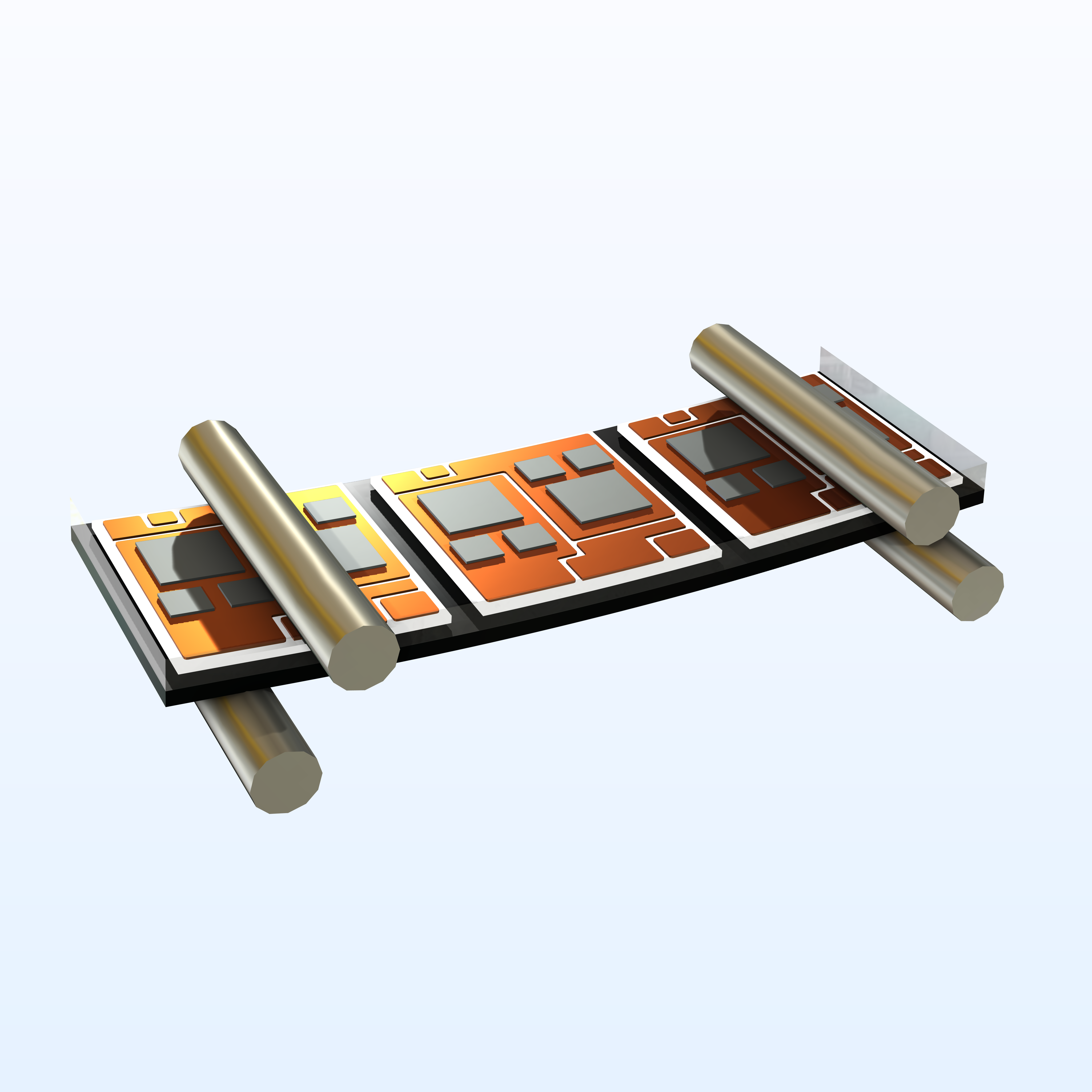 An IGBT module model visualized with its original solution that is equal to a half of its full geometry.
使用预设 解 数据集可视化的 IGBT 模块模型。为节省计算成本,该模型使用其原始几何结构的一半进行建模和求解。
An IGBT module model visualized with its original solution that is equal to a half of its full geometry.
使用预设 解 数据集可视化的 IGBT 模块模型。为节省计算成本,该模型使用其原始几何结构的一半进行建模和求解。
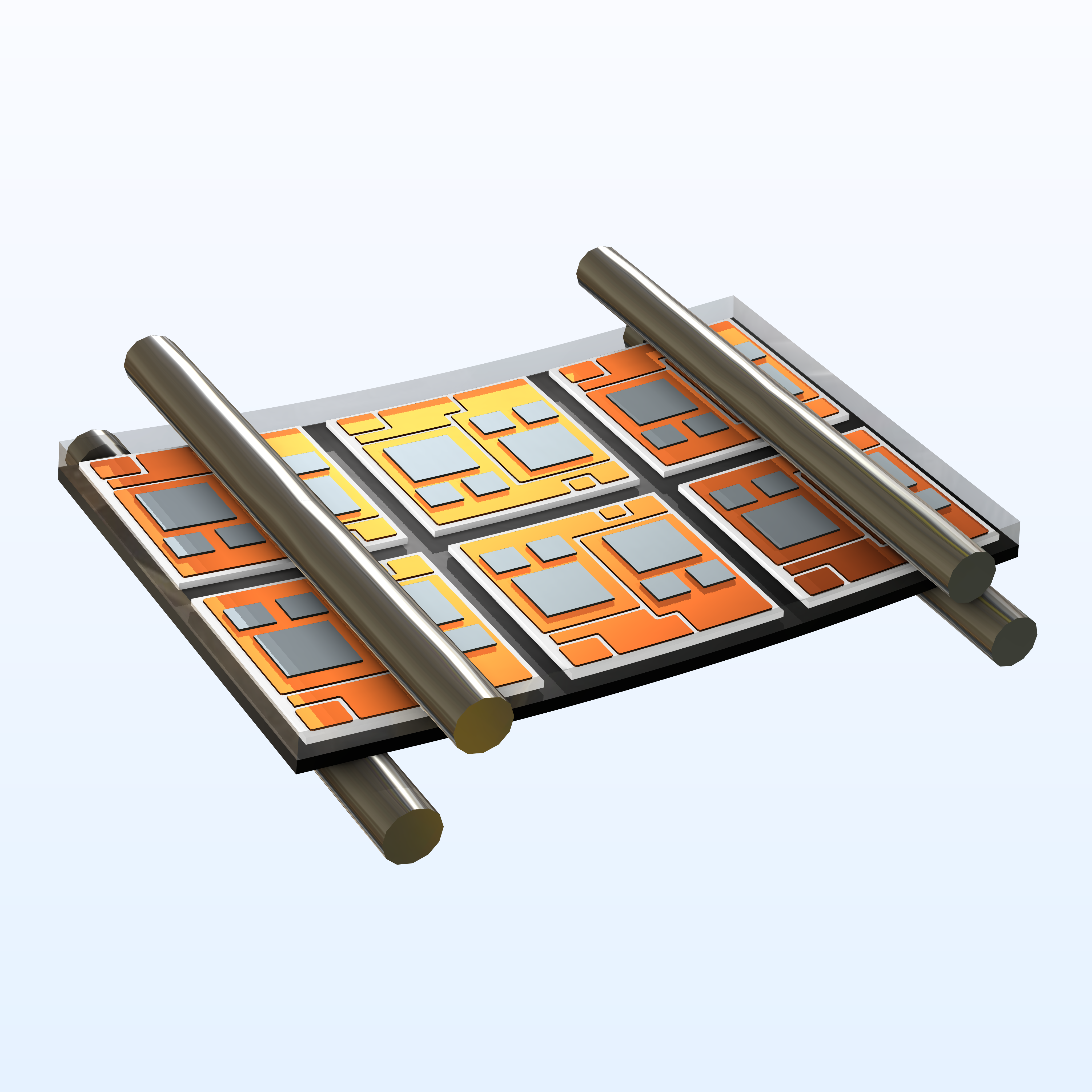 An IGBT module model with its original half geometry mirrored to create the complete geometry.
通过 三维镜像 数据集对整个初始解进行镜像处理来可视化 IGBT 模块模型,以完整呈现实际几何外观。
An IGBT module model with its original half geometry mirrored to create the complete geometry.
通过 三维镜像 数据集对整个初始解进行镜像处理来可视化 IGBT 模块模型,以完整呈现实际几何外观。
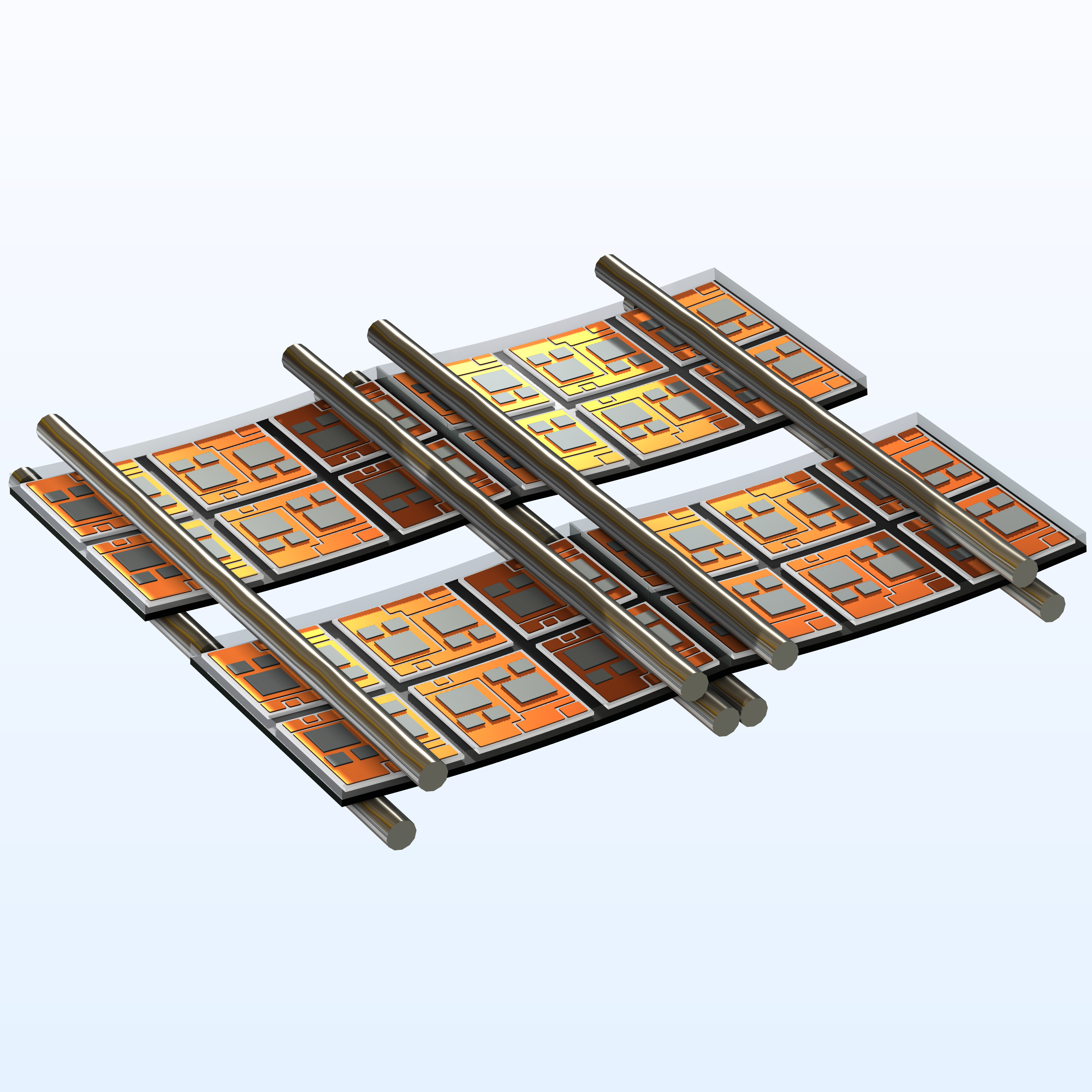 An IGBT module model visualized to be mirrored and in a 2x2x1 array to create a more complex geometry of multiple modules.
通过 三维阵列 数据集来可视化 IGBT 模块模型,将前一步 三维镜像 数据集按 2x2x1 阵列排布,以构建更大尺度的几何外观。
An IGBT module model visualized to be mirrored and in a 2x2x1 array to create a more complex geometry of multiple modules.
通过 三维阵列 数据集来可视化 IGBT 模块模型,将前一步 三维镜像 数据集按 2x2x1 阵列排布,以构建更大尺度的几何外观。
一维和二维 旋转 数据集以及二维和三维 扇区 数据集适用于为减少计算时间而利用旋转对称性简化的初始几何,但所生成的图形需要依据原始的完整几何进行可视化。旋转 数据集可用于可视化轴对称模型:将一维模型扩展至二维空间或二维模型扩展至三维空间。您可以选择模型的起始旋转角度和完整的旋转角度,并指定如果旋转角度小于 360°,数据集是否需要生成端盖面来封闭旋转的几何。二维扇区 和 三维扇区 数据集的工作原理类似,通过利用模型中的扇区对称性并相应地镜像或旋转模型绘制完整几何的解。对于每一个数据集,您都可以选择指定要旋转的几何部分。下图是在 扬声器驱动器三维-频域分析 模型中使用 三维扇区 数据集的结果。
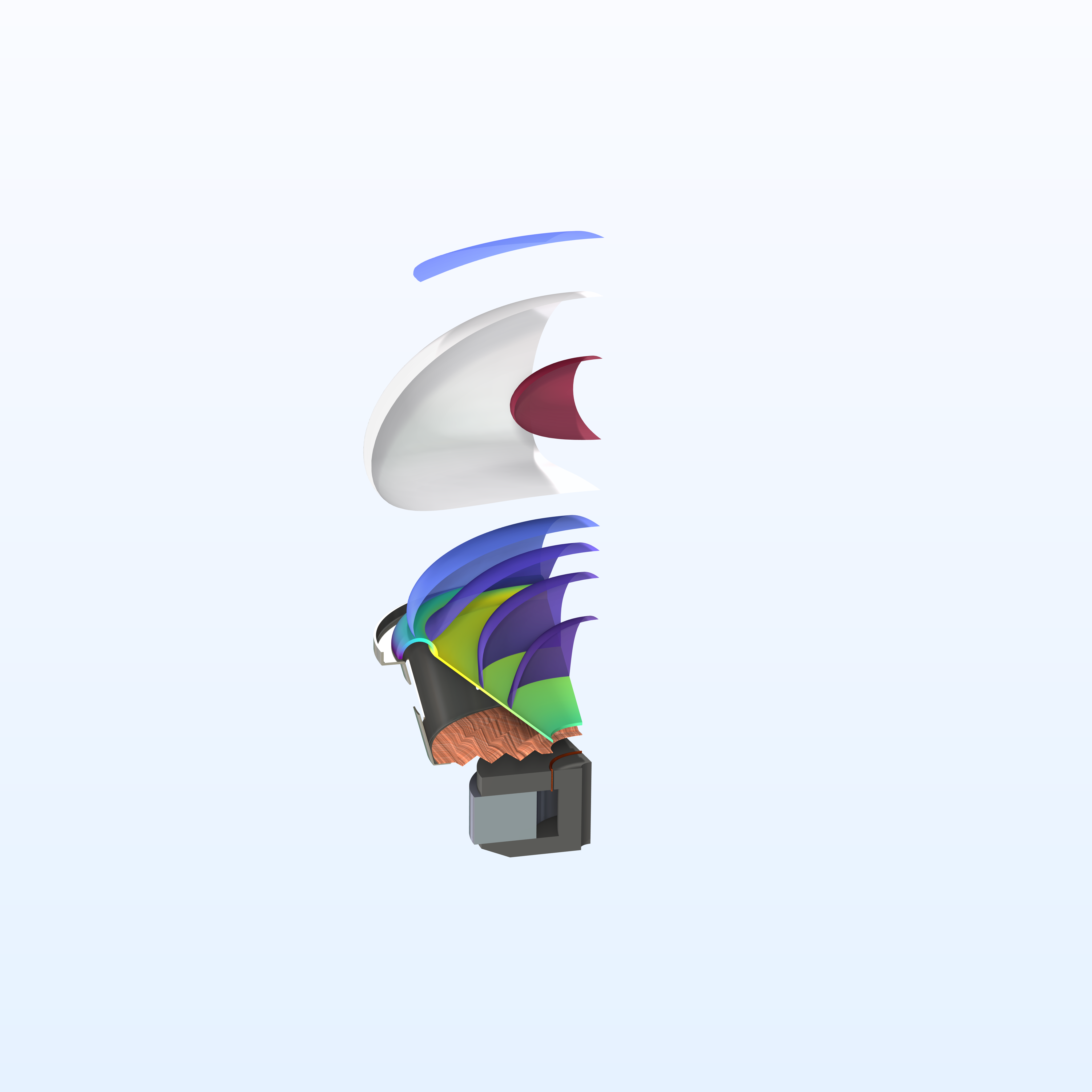 A loudspeaker model visualized with its original solution that is equal to a quarter of its full geometry.
使用预设 解 数据集可视化的扬声器模型。为节省计算成本,该模型仅使用原始几何结构的四分之一进行建模和求解。
A loudspeaker model visualized with its original solution that is equal to a quarter of its full geometry.
使用预设 解 数据集可视化的扬声器模型。为节省计算成本,该模型仅使用原始几何结构的四分之一进行建模和求解。
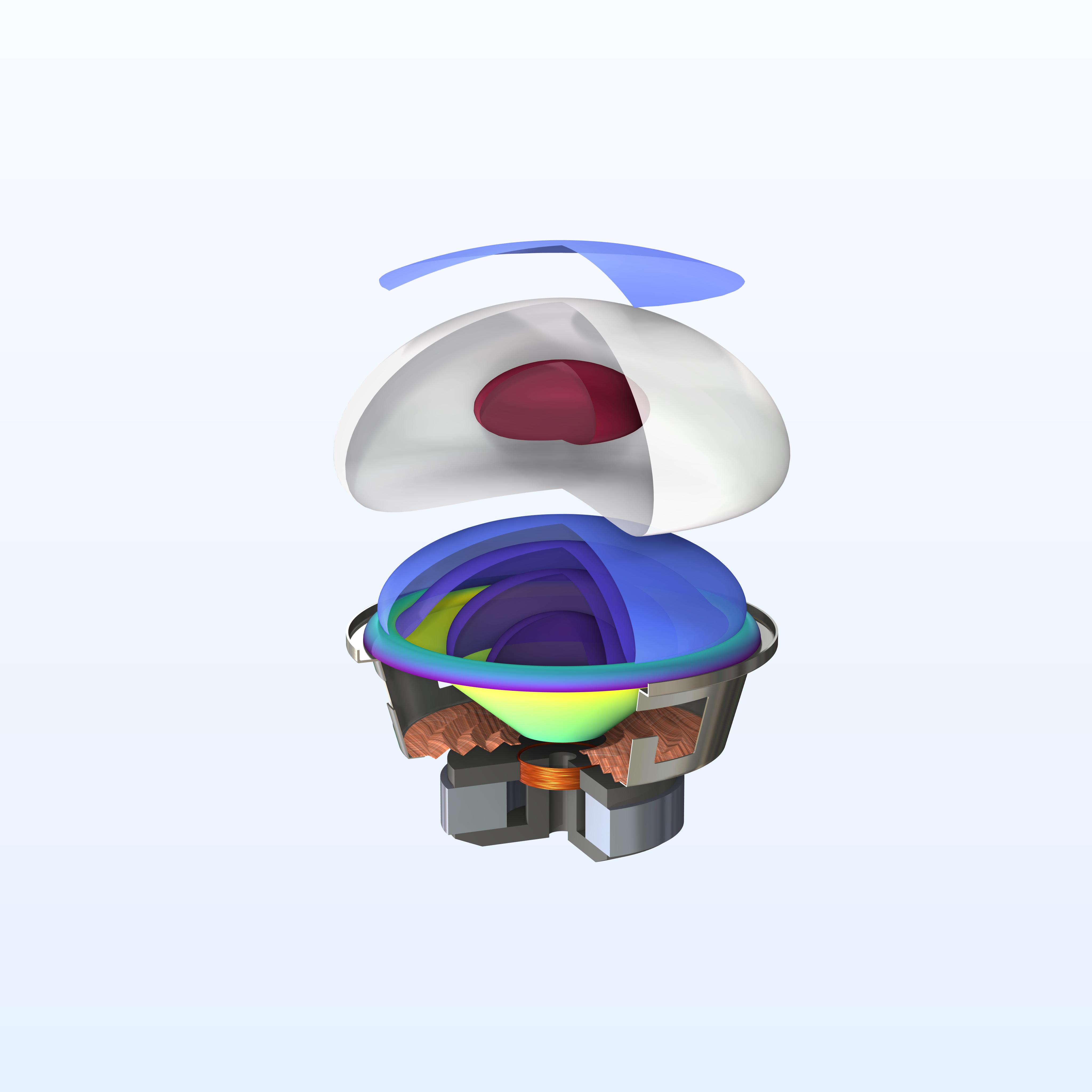 A loudspeaker model visualized using multiple Sector 3D datasets to revolve the initial geometry and create the full desired image.
使用多个 三维扇区 数据集对扬声器模型进行可视化处理,以旋转初始四分之一模型几何和解,从而创建更连贯的结果外观。
A loudspeaker model visualized using multiple Sector 3D datasets to revolve the initial geometry and create the full desired image.
使用多个 三维扇区 数据集对扬声器模型进行可视化处理,以旋转初始四分之一模型几何和解,从而创建更连贯的结果外观。
默认情况下,绘图组中的每个绘图都继承父绘图组节点下指定的数据集。不过,同一绘图组中的每个绘图都可以使用不同的数据集,以创建丰富而复杂的模型可视化效果。
材料外观
对于二维和三维绘图组,您可以为某些绘图类型添加 材料外观 功能,以进一步增强模型的逼真外观。该功能可用于创建混合的可视化效果,部分绘图显示模拟结果,而其他绘图则显示模型的几何结构,从而实现更复杂的可视化呈现。下图展示了使用 材料外观 功能在 通过 PVT 法实现 SiC 的外延生长 模型中的应用效果对比。
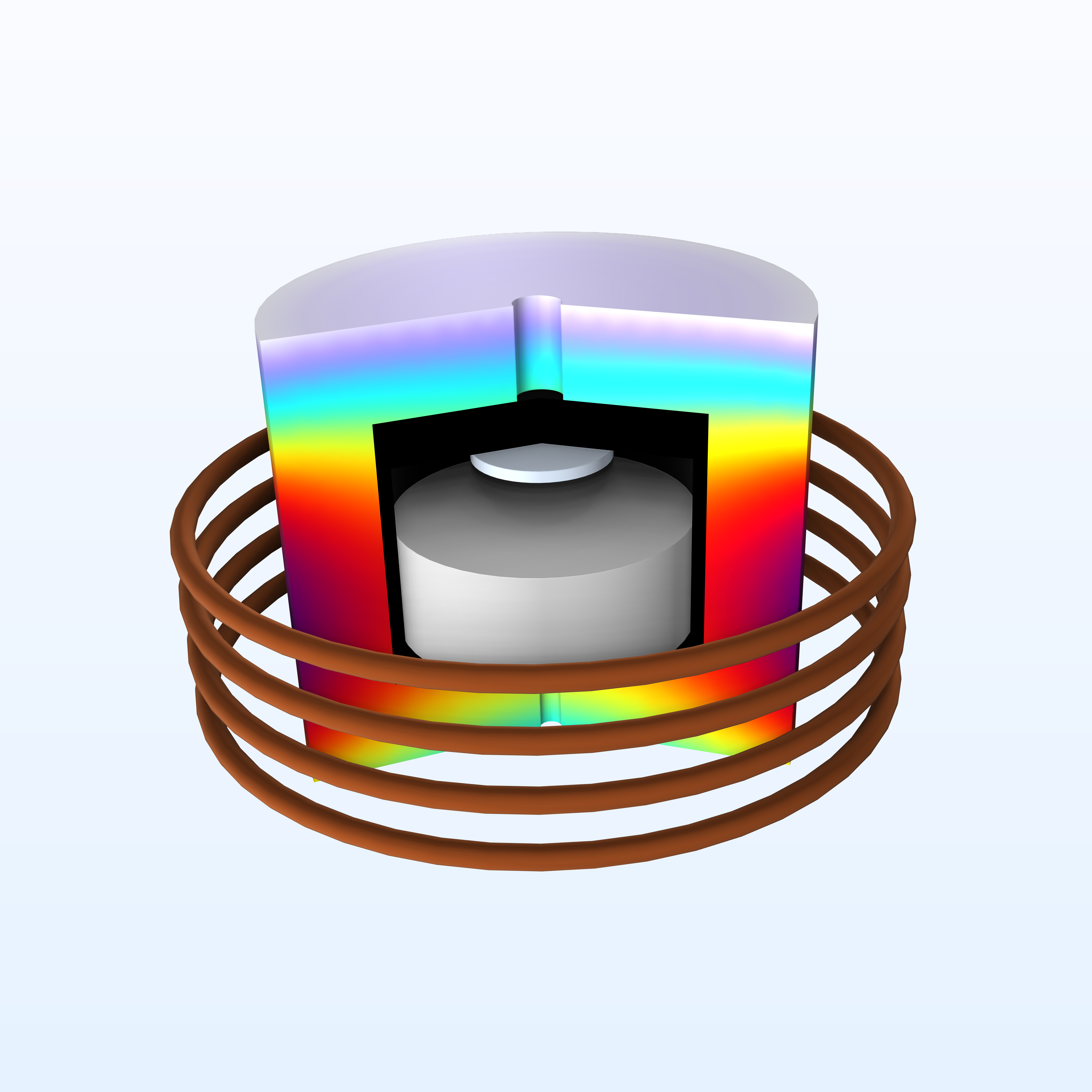 A silicon carbide epitaxial furnace model showing the magnetic flux density norm without using the Material Appearance feature.
未使用 材料外观 功能的碳化硅 (SiC) 外延生长炉模型。
A silicon carbide epitaxial furnace model showing the magnetic flux density norm without using the Material Appearance feature.
未使用 材料外观 功能的碳化硅 (SiC) 外延生长炉模型。
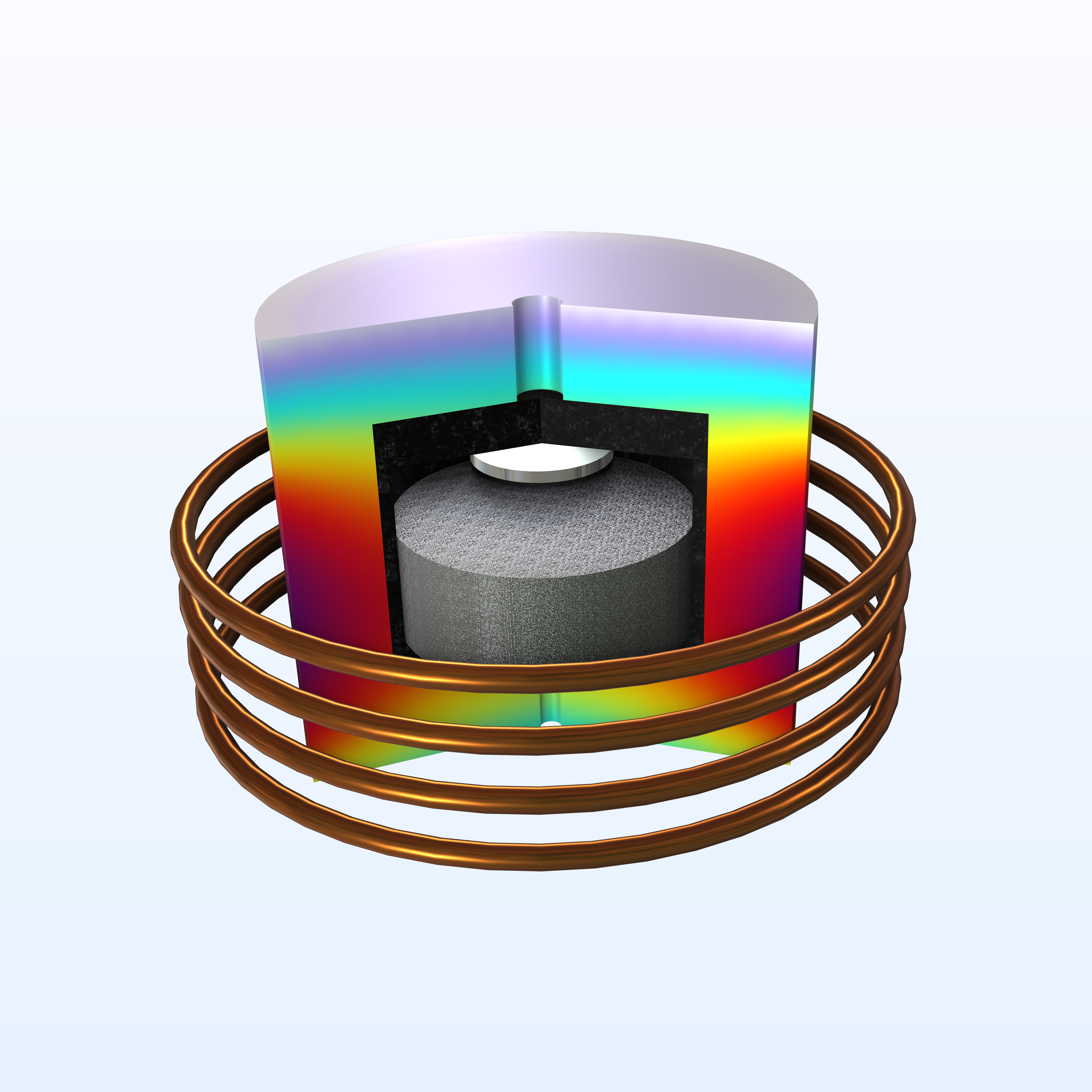 A silicon carbide epitaxial furnace model showing the magnetic flux density norm using various different Material Appearance features.
使用 材料外观 功能可视化的碳化硅 (SiC) 外延生长炉模型。
A silicon carbide epitaxial furnace model showing the magnetic flux density norm using various different Material Appearance features.
使用 材料外观 功能可视化的碳化硅 (SiC) 外延生长炉模型。
您可以通过右键单击绘图类型节点,然后从列表中选择 材料外观 来调用该功能。在 材料外观 的 设置 窗口中,外观 菜单有两个选项。来自材料 选项允许绘图采用之前在 材料 节点中设置的材料指定外观。定制 选项允许使用 材料类型 列表中的预设材料外观来改变绘图外观。此外,您还可以进一步自定义 材料类型 列表中的材料外观,方法是按下 定制 按钮并相应移动每个滑块调节各参数,以获得所需的效果。要使用绘图结果而非材料的固有颜色,同时保持可视化材料的纹理或属性,请在 设置 窗口中选择 使用绘图颜色 复选框。
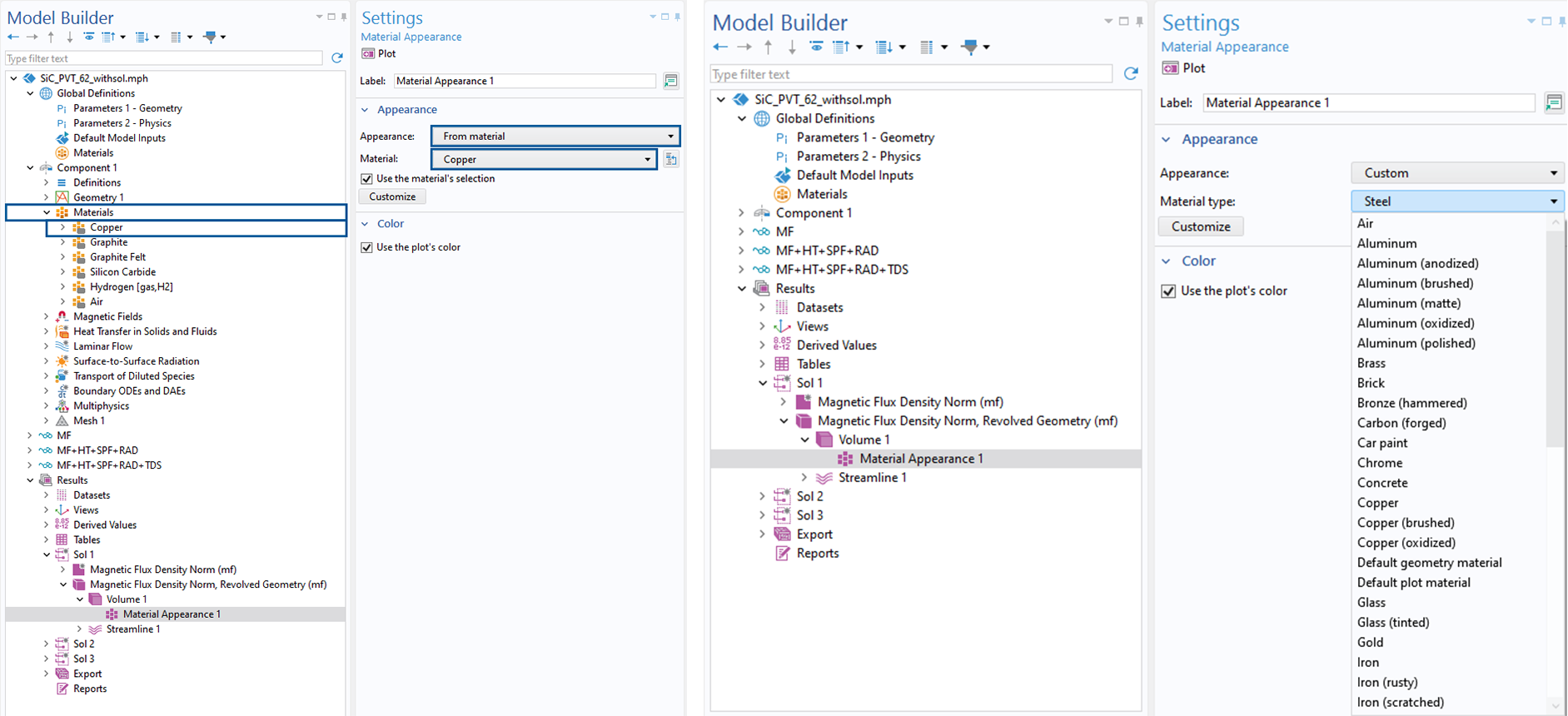 The Material Appearance settings window open and the associated Copper material highlighted beneath the Materials node in the Model Builder tree. (left) The Material Appearance settings window open with the Material type drop down menu showing a list of preset material options. (right)
材料外观 功能的 设置 窗口,选择了 来自材料 选项并选择了相应的 铜 材料选项(左),以及选择了 定制 选项并在 材料类型 列表中显示了一些预设的材料外观(右)。
The Material Appearance settings window open and the associated Copper material highlighted beneath the Materials node in the Model Builder tree. (left) The Material Appearance settings window open with the Material type drop down menu showing a list of preset material options. (right)
材料外观 功能的 设置 窗口,选择了 来自材料 选项并选择了相应的 铜 材料选项(左),以及选择了 定制 选项并在 材料类型 列表中显示了一些预设的材料外观(右)。
视觉效果
环境光遮蔽、直接阴影、地板阴影 和 室内环境 或 室外环境 映射均能以不同的方式为模型增加深度和阴影,使模型的外观更加逼真。这些功能都可以在 图形 窗口中的 场景光 菜单中进行开关切换。此外,在模型树的 定义 节点下的 视图 节点中,可以找到上述视觉效果的更多设置,以及不同的单独照明设置。
 A close-up of the Scene Light menu located within the Graphics window, with the ambient occlusion, direct shadows, floor shadows, outdoor environment, and environment reflections toggled (left). The Model Builder tree with the View node highlighted and its corresponding Settings window open right).
位于 图形 窗口(左)内的 场景光 菜单和 视图 节点的 设置 窗口。
A close-up of the Scene Light menu located within the Graphics window, with the ambient occlusion, direct shadows, floor shadows, outdoor environment, and environment reflections toggled (left). The Model Builder tree with the View node highlighted and its corresponding Settings window open right).
位于 图形 窗口(左)内的 场景光 菜单和 视图 节点的 设置 窗口。
环境光遮蔽 是一种渲染技术,用于模拟场景中环境光产生的柔和阴影和阴影效果,通过使表面相互靠近的区域(如孔、褶皱和边缘)变暗来增强深度和细节感知,表现这些区域中的光被自然地遮挡的效果。另一方面,直接阴影 选项可以模拟几何中的物体由于特定光源的直接照射而产生的阴影,这种技术能提供更清晰的阴影,有助于增强渲染的真实感。直接阴影 可以单独使用,也可以与 环境光遮蔽 一起使用,用于进一步提高模型几何或绘图的逼真度。地板阴影 选项必须与 环境光遮蔽 或 直接阴影 选项一起使用才能显示。地板阴影的出现取决于所使用的阴影渲染技术;与 环境光遮蔽 一起使用,可在模型地板上的几何下方产生淡淡的阴影;或与 直接阴影 一起使用,可产生较重的阴影,更深入地显示模型几何。这三种阴影渲染技术都可以同时使用,以获得更逼真的可视化效果,而且每种技术的阴影强度、柔和度和质量设置都可以通过视图节点进一步更改和自定义。
通过 室内环境 和 室外环境 选项可以增强使用 材料外观 功能创建的纹理的反射效果,但每次只能打开一个环境选项。这种外观设置对于铬、钢或铝(抛光)等反光性较强的纹理尤为有用,因为可以使模型几何上的反射更加逼真。在 视图 节点的 环境设置 窗口中,您还可以选择描绘天空方向的轴线,以及旋转环境以创建不同的反射。在某些情况下,您可能还想查看环境背景或将其用作图像背景,这时可以切换至 天空盒 功能。下图您可以看到在 氧化氮还原反应动力学分析 教程模型上使用这些可视化技术的效果。
 A monolith reactor model showing the species transport flow rate without any shadow or environment rendering added to it.
未使用阴影或环境渲染的整体式反应器模型的可视化效果。
A monolith reactor model showing the species transport flow rate without any shadow or environment rendering added to it.
未使用阴影或环境渲染的整体式反应器模型的可视化效果。
 A monolith reactor model showing the species transport flow rate with shadow and environment rendering added.
使用 环境遮蔽、直接阴影、地板阴影 和 室内环境 功能可视化的整体式反应器模型。
A monolith reactor model showing the species transport flow rate with shadow and environment rendering added.
使用 环境遮蔽、直接阴影、地板阴影 和 室内环境 功能可视化的整体式反应器模型。
 A sports car model showing the velocity field without any shadow or environment rendering added to it.
未使用阴影或环境渲染可视化的跑车模型。
A sports car model showing the velocity field without any shadow or environment rendering added to it.
未使用阴影或环境渲染可视化的跑车模型。
 A sports car model showing the velocity field visualized using various shadow features, environment rendering, and the skybox.
使用 环境遮蔽、直接阴影 和 室外环境 功能可视化的跑车模型,背景中应用了 天空盒 功能 并模糊处理。
A sports car model showing the velocity field visualized using various shadow features, environment rendering, and the skybox.
使用 环境遮蔽、直接阴影 和 室外环境 功能可视化的跑车模型,背景中应用了 天空盒 功能 并模糊处理。
场景光和相机视图
对于三维模型,定向光源、点光源、聚光灯 和 头灯 选项可用于自定义模型的照明、着色和阴影。默认情况下,每个视图都有三个 定向光源 ,但最多可共有八个光源节点。您可以调整每个光源的颜色、光照强度和镜面反射强度,以实现模型所需的光照或阴影效果。定向光源 的作用几乎与物体上的阳光射线一样,相应的光线会照射到其方向上的所有物体上,这些光线的方向可以通过调整 x、y 和 z 坐标值来改变。点光源 有一个特定的位置,在模型的某个区域像灯泡一样发光,可以像 定向光源 一样进行调整。聚光灯 选项就像模型上打开的手电筒,且光线的扩散角度、位置和方向都可以调整。头灯 选项是一个更大的定向光源,只从相机的位置照射,并锁定在相机自身的坐标系上。
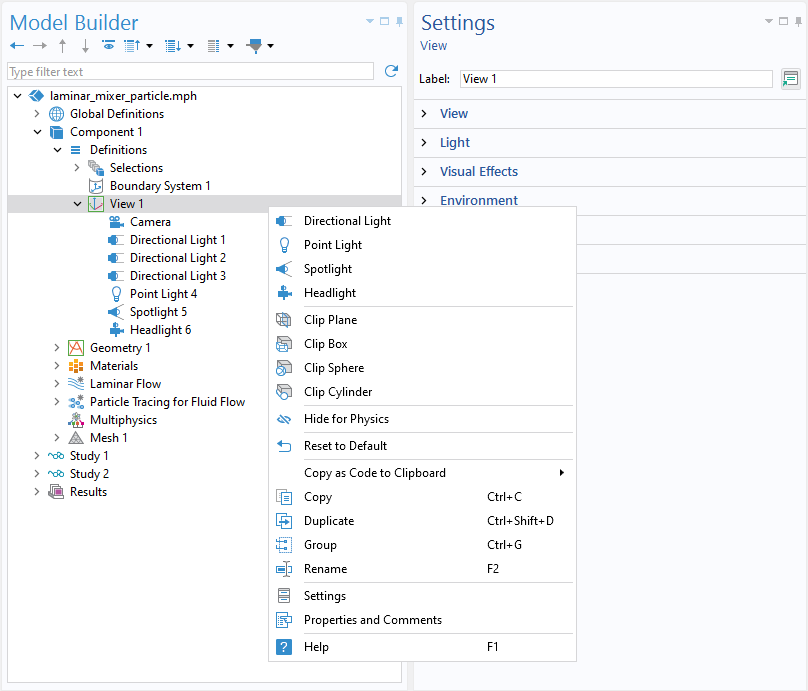 The Model Builder tree with the View node highlighted and its corresponding menu open to show the different light sources to choose from.
视图节点菜单中列出的不同光源选项。
The Model Builder tree with the View node highlighted and its corresponding menu open to show the different light sources to choose from.
视图节点菜单中列出的不同光源选项。
要对图像进行最后润色,您可以按住 Alt 键,在 图形 窗口中放大或缩小模型以激活鼠标滚轮,从而添加更动态的相机视图。这样可以将模型保持在相机视图的中心,但镜头的角度会产生有趣的鱼眼镜头视角。此外,如果希望更好地将模型处理为更动态的视图,3Dconnexion SpaceMouse® 可能特别有用。如需移除模型的几何线以获得更完美的图像外观,请在绘图组的 设置 窗口中取消选择 绘图数据集的边 选项。
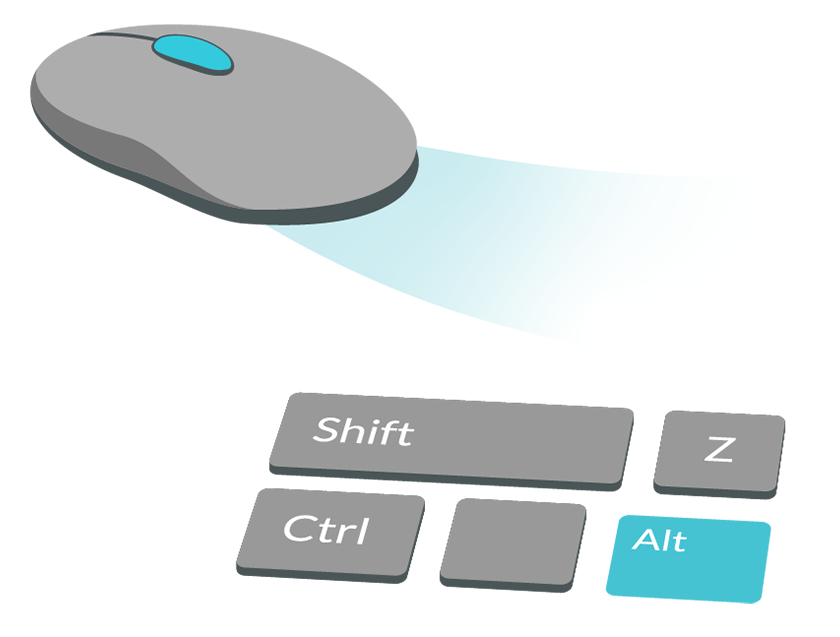
图片描述了如何激活鼠标滚轮相机。
导出模型图像
要导出高质量图像,请点击 图形 窗口工具栏上的 图像快照 按钮,然后调整设置,导出分辨率为 300 DPI 的 4096 x 4096 像素 (px) 的透明背景图像。抗锯齿 选项应始终选中,而 缩放到窗口大小 选项只有在必要时才选中。请注意,4096 x 4096 px 是图像快照的最大尺寸。
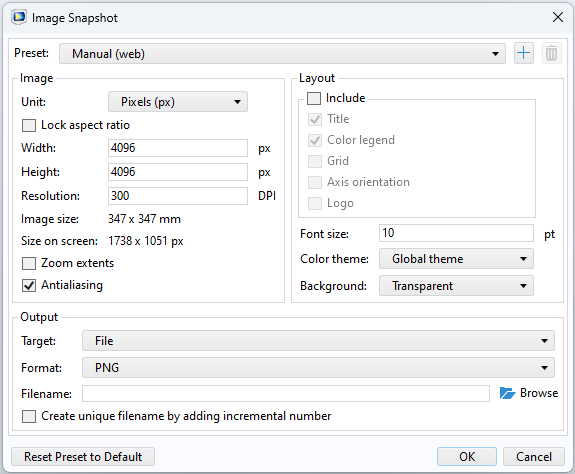
恰当设置的 图像快照 窗口可生成高质量图像。
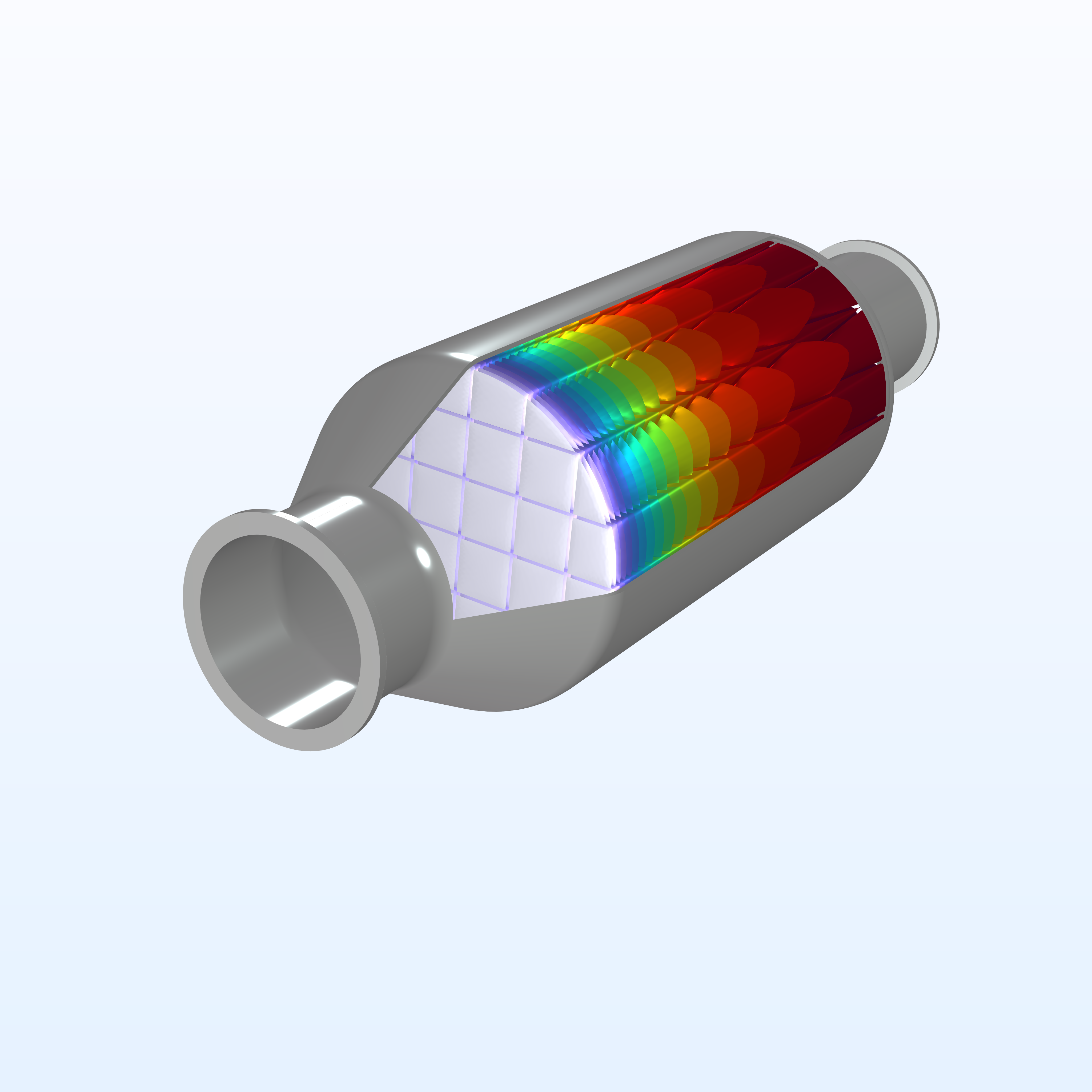
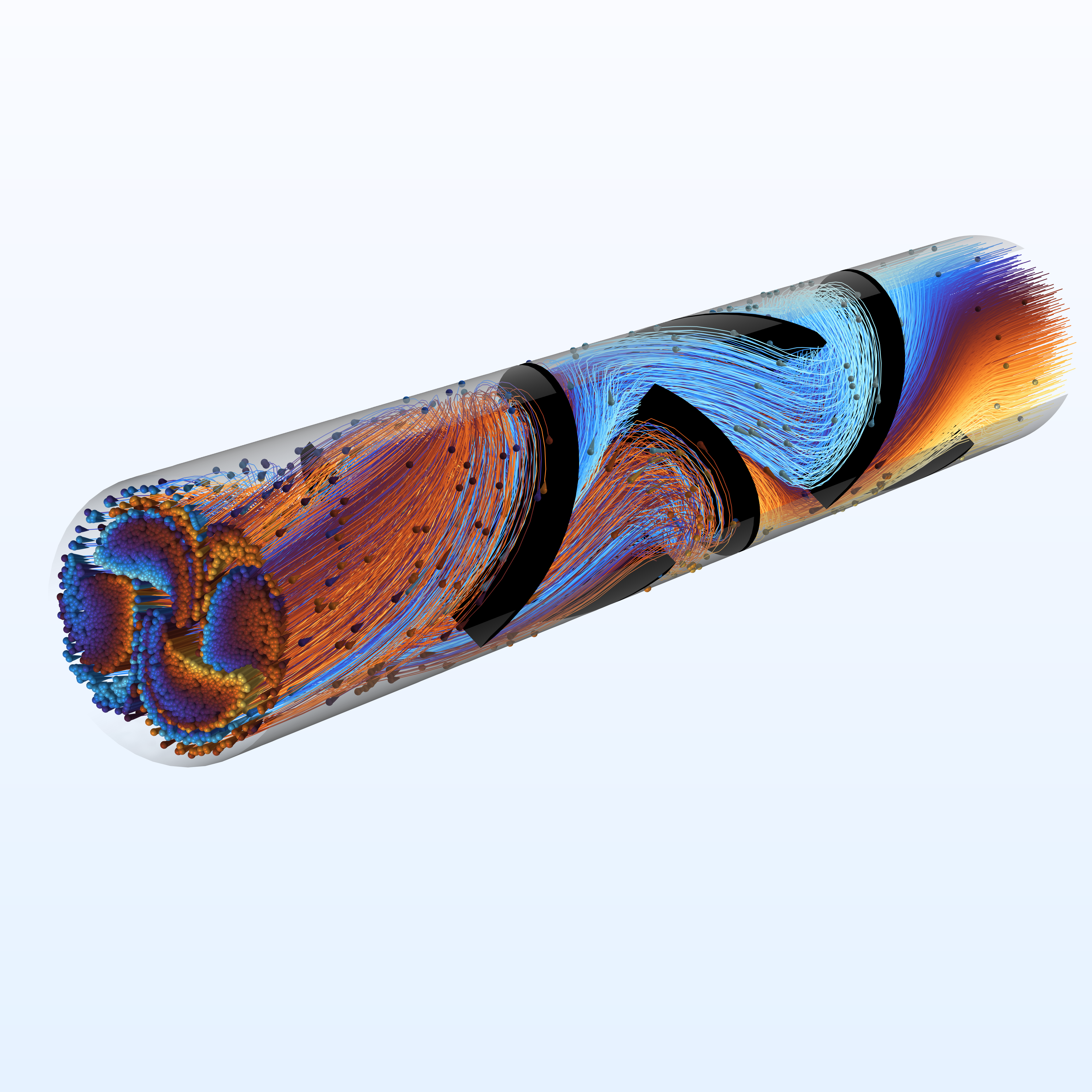 A laminar static mixer model showing the particle trajectories without using any lighting or camera view techniques.
未使用鼠标滚轮或照明技术可视化的静态混合器模型。
A laminar static mixer model showing the particle trajectories without using any lighting or camera view techniques.
未使用鼠标滚轮或照明技术可视化的静态混合器模型。
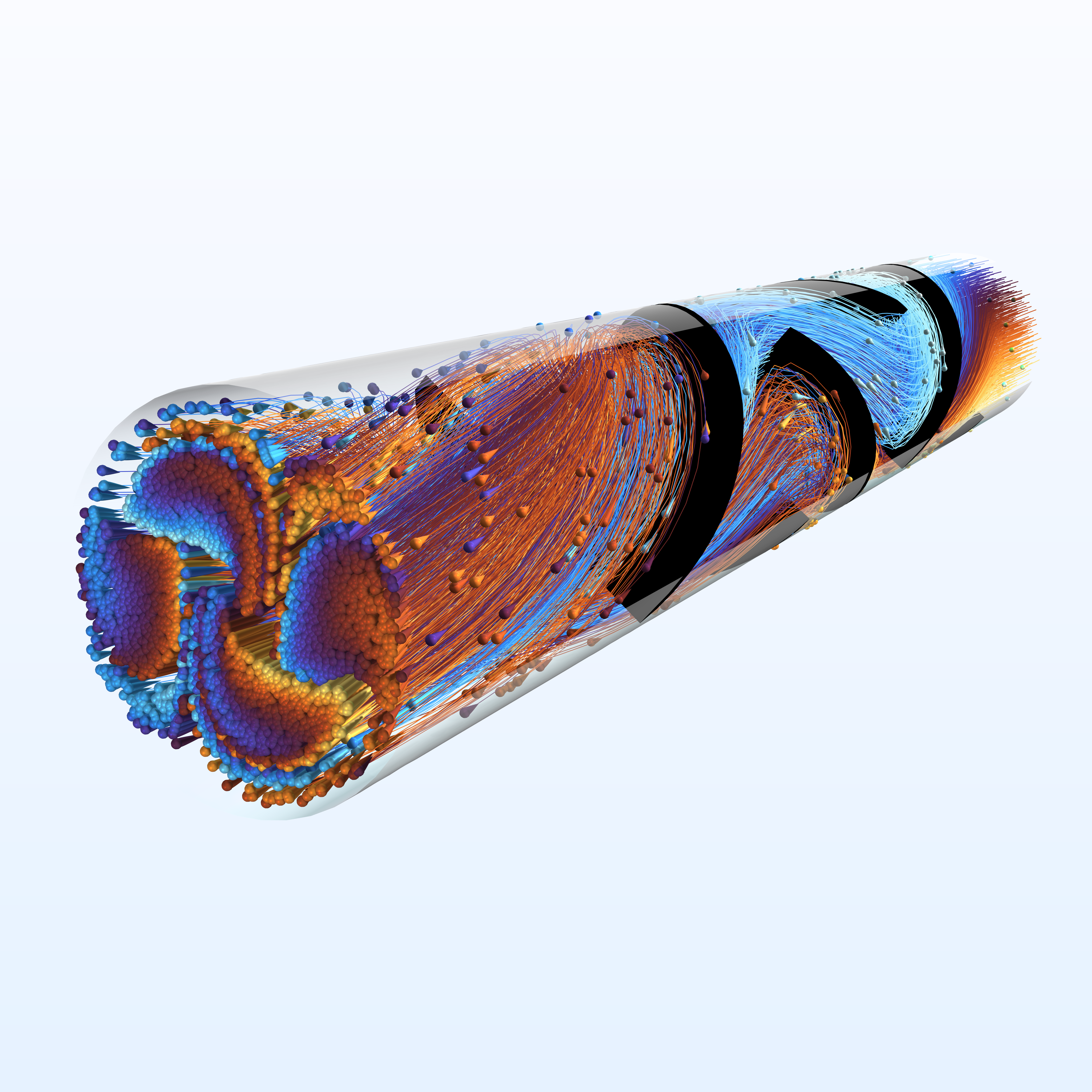 A laminar static mixer model showing the particle trajectories using the mouse dolly camera view and various lighting techniques.
使用鼠标滑动相机视图和照明技术可视化的静态混合器模型。
A laminar static mixer model showing the particle trajectories using the mouse dolly camera view and various lighting techniques.
使用鼠标滑动相机视图和照明技术可视化的静态混合器模型。
演示视频:生成高质量的模型图像
在下面的视频中,我们使用 跑车的大涡流模拟 案例模型来总结上述介绍的所有策略,用于展示从头到尾综合运用这些方法时对模型产生的影响。
请提交与此页面相关的反馈,或点击此处联系技术支持。