如何选择几何对象
在建模过程中,常常需要在模型中选择几何对象。COMSOL Multiphysics® 中提供了多种工具和功能,可以帮助您高效地进行选择。这篇文章将向您介绍如何使用不同的方法选择几何对象。
基本的几何对象的选择
观看下方第一个视频,并跟随教程使用本文随附的模型文件练习以下操作:
- 在 图形 窗口中使用鼠标选择简单的几何或单个实体
- 使用鼠标滚轮按钮选择内部几何实体
- 使用 图形 窗口工具栏快速选择多个实体
- 使用 选择列表 窗口选择复杂的几何
- 使用 设置 窗口工具栏,从一个节点的设置中复制和粘贴几何实体列表到另一个节点
- 使用预选功能从功能区添加物理场节点
图形窗口的上下文菜单
您可以通过 图形 窗口的上下文菜单,在模型中选择几何对象并对其进行设置。通过这项功能,您能够轻松便捷地为预选的几何对象添加特征或操作。创建几何选择,然后访问和使用 图形 窗口的上下文菜单包含以下步骤:
- 右键单击 图形 窗口并初始化一个新选区
- 选择所需的几何实体
- 再次右键单击 图形 窗口,访问上下文菜单并进行选择
此方法可以简化选择,并能与文章开头和教程视频中提到的选择方法一起使用。图形 窗口的上下文菜单可用于许多建模工作流程步骤,包括定义、几何、网格划分、材料和物理场。
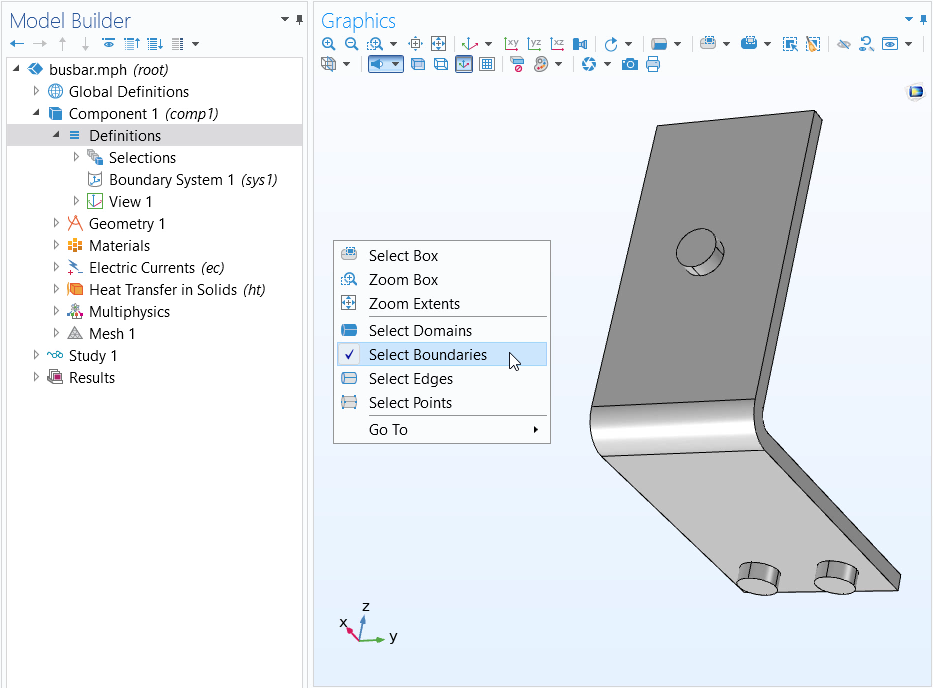
右键单击 图形 窗口会出现一个菜单,通过此菜单可以初始化一个新的选区。
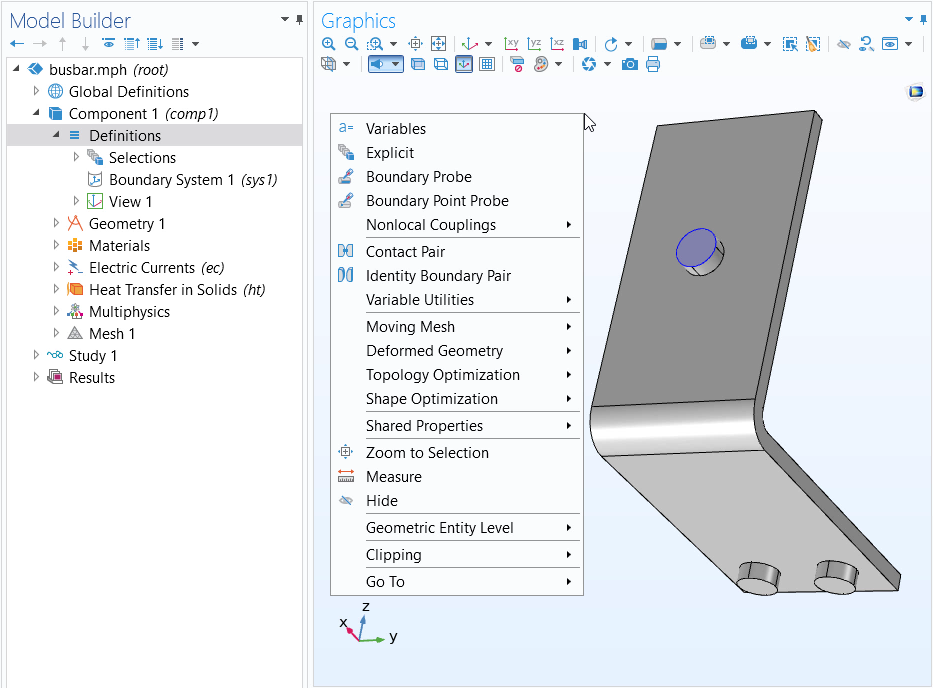
选择几何(本例中为边界)后,再次右键单击 图形 窗口,将显示一个上下文菜单,用于在所选区域中添加 定义 功能(如探针)。
使用几何标签识别几何实体
了解模型中所有几何实体的编号,并在 图形 窗口直接显示相应部分的编号非常有用。这样,您可以确切地知道自己所选择的是几何实体中的哪些部分,并确认您的选择。请观看下方视频,并跟随教程使用您自己的模型或案例库中的 母线板焦耳热模型 进行操作。该视频中演示的功能包括:
- 选择列表 窗口,根据 图形 窗口中选择的几何实体层按钮显示几何标签的列表
- 显示几何标签 复选框,用于在 图形 窗口中显示模型所有几何实体的编号
从 COMSOL Multiphysics® 6.0 版本开始,您可以将鼠标悬停在 图形 窗口中的几何上,相关的几何标签将自动显示在 图形 窗口的左侧。处理几何时,显示的将是几何对象的标签,而不是域、边界、边或点编号。您可以在 首选项 对话框的图形交互页面中通过勾选 悬停时显示信息 复选框来禁用此功能。
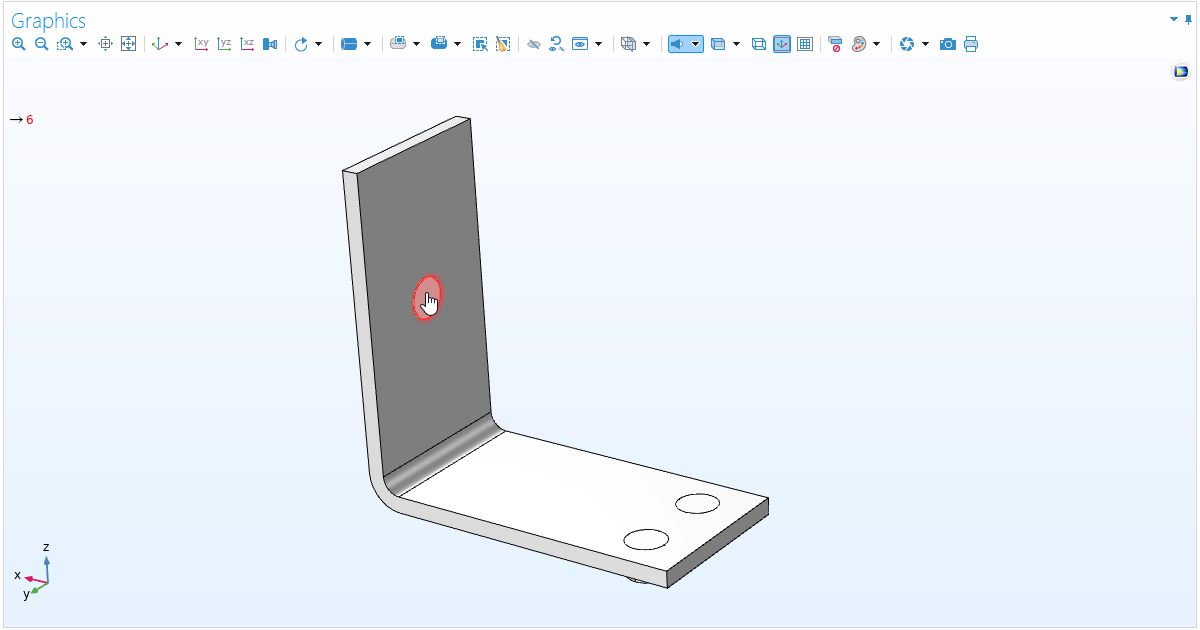 Hovering Over a Titanium Bolt
光标悬停的几何实体的几何体标签以红色文本显示。
Hovering Over a Titanium Bolt
光标悬停的几何实体的几何体标签以红色文本显示。
根据选择状态显示几何实体的颜色
在 图形 窗口中,所选的几何对象上显示的颜色会发生变化。模型中几何实体上显示的颜色表示当前所选节点下它们的选择状态。这为您提供了一个交互式的可视化显示,展示了在任意建模功能、工具或操作的选择中,哪些几何体被添加、移除、已包含或省略。
隐藏或显示几何实体
有时,对于三维几何结构,为了清楚地看到几何体内部的情况,可能需要隐藏边界或甚至整个域,尤其是在无法进行线框渲染的情况下。比如,一个复杂的几何模型周围是空气域——空气域通常用一个方形 “盒子” 来表示,在设置结果时,您很可能不想看到这个 “盒子”。
在其他情况下,您可能需要一个能显示几何组件内部的视图。 COMSOL Multiphysics® 图形工具提供了多种隐藏部分模型的方法。您可以继续使用 视图 节点,选择隐藏对象或实体。
首先右键单击 定义 节点,然后选择视图,创建一个新的 视图 节点。然后,右键单击新添加的 视图 节点,选择 几何中隐藏 选项。
注:几何中隐藏 选项可隐藏由几何特征创建的几何对象或几何实体。该选项仅在 几何 节点下可用,并影响 几何、材料、物理场接口、网格、研究 和 结果 分支中的视图。
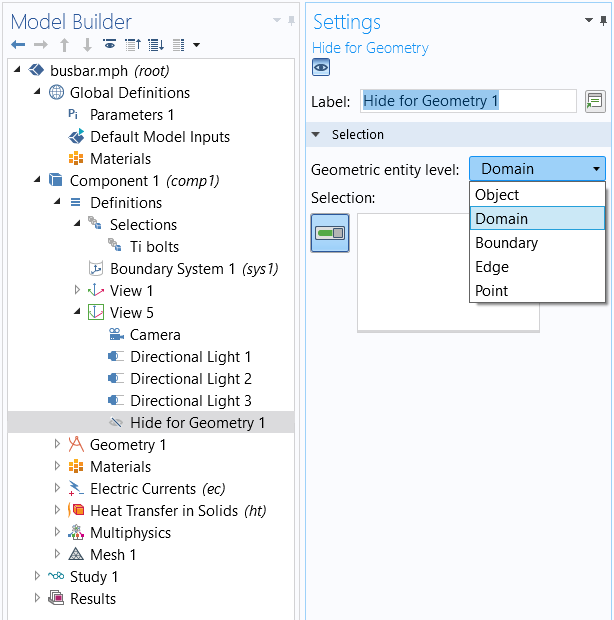
几何中隐藏 节点及其 设置 窗口。
再次以母线板模型为例。假设要隐藏水平拉伸的其中一个侧面和顶面,以便看到里面的螺栓。为此,请选择 边界 作为几何实体层。单击要隐藏的每个面以选中它们(它们将变为蓝色)。如果再次单击 视图 节点,您仍然可以看到模型,但您选择的边界现在是不可见的。
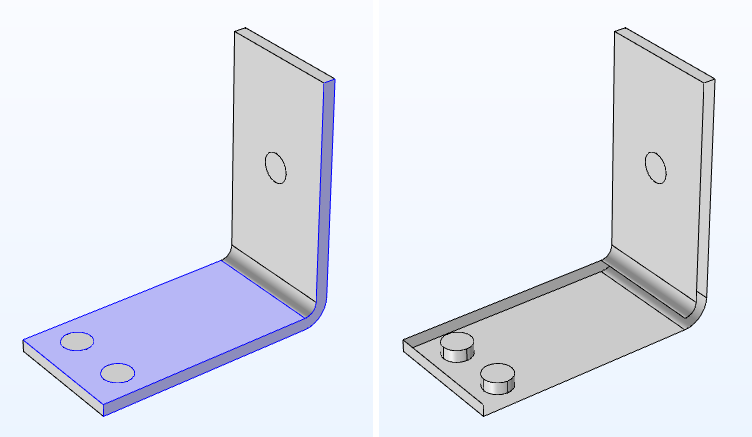
将 几何中隐藏 功能应用于所选边界之前(左)和之后(右)的几何视图。
如果您希望结果显示此视图,请选择要应用此功能的绘图组。在绘图设置窗口(下图 ),选择您一直在进行上述操作的的视图(在我们的示例中为视图 5),绘图结果将会更新。
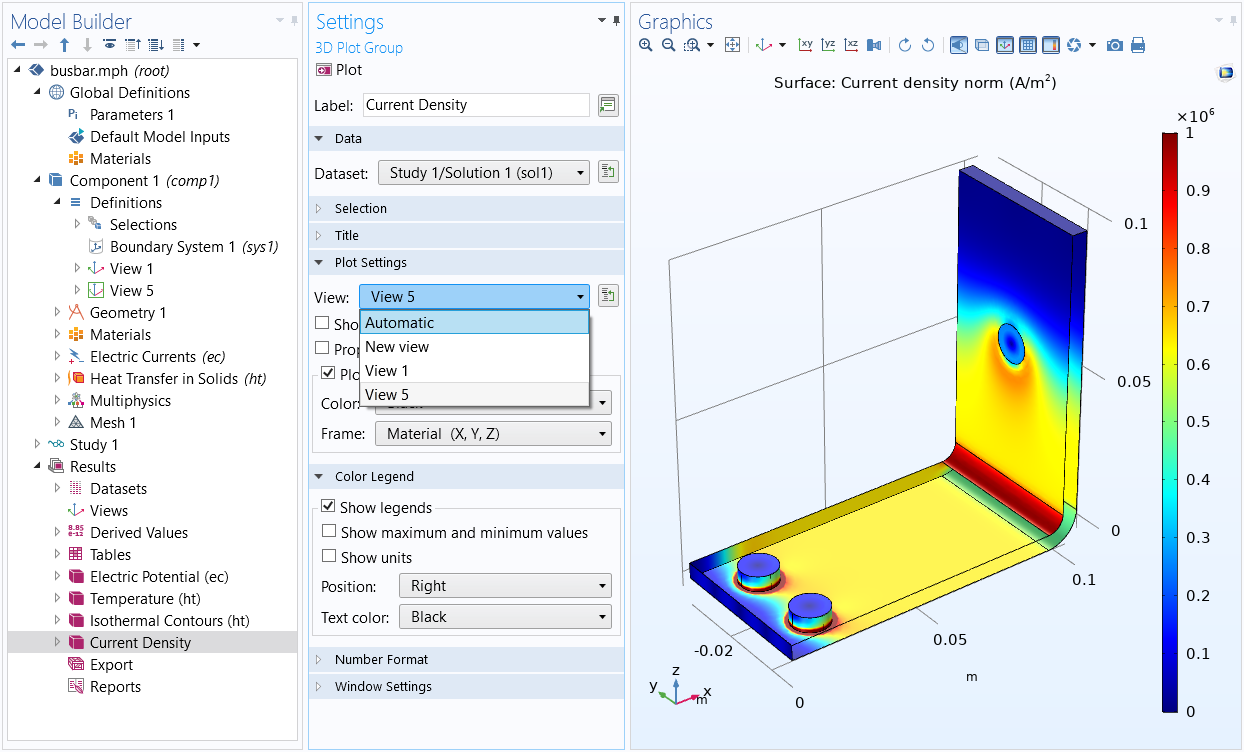 绘图组 节点的 设置 窗口中显示视图的选项。
上述视图中只隐藏了边界,您也可以隐藏其他几何实体,如域、边甚至点。不过,要做到这一点,需要创建额外的 几何中隐藏 的节点,因为您不能在一个节点中选择多于一种类型的实体进行隐藏。观看下方视频,并根据教程使用自己的模型或案例库中的 母线板焦耳热 模型进行练习,了解选择几何时几何实体颜色的显示如何变化,以及高亮显示的颜色代表什么含义。
视频教程:隐藏和显示几何实体
以下视频教程进一步介绍了隐藏和显示几何体的功能,包括:
- 图形 工具栏中的 隐藏和显示几何实体 按钮,您可以用它来选择要隐藏的几何实体,然后在模型中切换查看隐藏和未隐藏的几何实体
- 几何中隐藏 功能,用于自定义在 几何 节点下工作时隐藏几何实体的哪些部分
- 物理场中隐藏 功能:在 材料、物理场、网格、研究 和 结果 节点下工作时,可自定义隐藏几何实体的哪些部分
请使用您自己的模型或案例库中的 母线板焦耳热模型, 跟随视频教程学习如何显示或隐藏模型中的部分几何实体。
命名选择
现在您已经了解了在软件中选择几何体的多种方法和工具,您可以创建这些选定几何实体的组,以便在整个模型设置中重复使用。我们将这些选定实体组称为命名选择。例如,将相关选择区域分组并命名为入口。在建模过程中,您只需将入口作为一个整体进行选择,然后对其进行材料、物理场等设置。还有一些选择工具可以帮助您创建命名选区,这些工具都有自己的视频介绍。具体如下:
请提交与此页面相关的反馈,或点击此处联系技术支持。