问题描述
在使用 COMSOL Multiphysics 时遇到图形显示问题,该如何处理?
解决方法
本文汇总了 COMSOL Multiphysics 中常见图形问题的通用处理方法。
针对更多特定问题的解决方法,您还可以参考以下相关文章:
图形问题的通用处理方法
默认情况下,COMSOL Multiphysics 使用硬件加速渲染 (OpenGL) 来显示几何、网格以及绘图可视化结果,通常需要显卡驱动支持 OpenGL® 2.1 或更高版本。
首次启动 COMSOL Multiphysics 时,软件会检测显卡是否支持所需的功能。如果不支持,系统会尝试回退使用内置的软件渲染模式。通常情况下,软件渲染能够正常工作,但与硬件渲染相比,其运行速度较慢,画面流畅度也会有所下降。如果软件未能自动切换渲染方式,您可以手动进行设置。
更改渲染方式
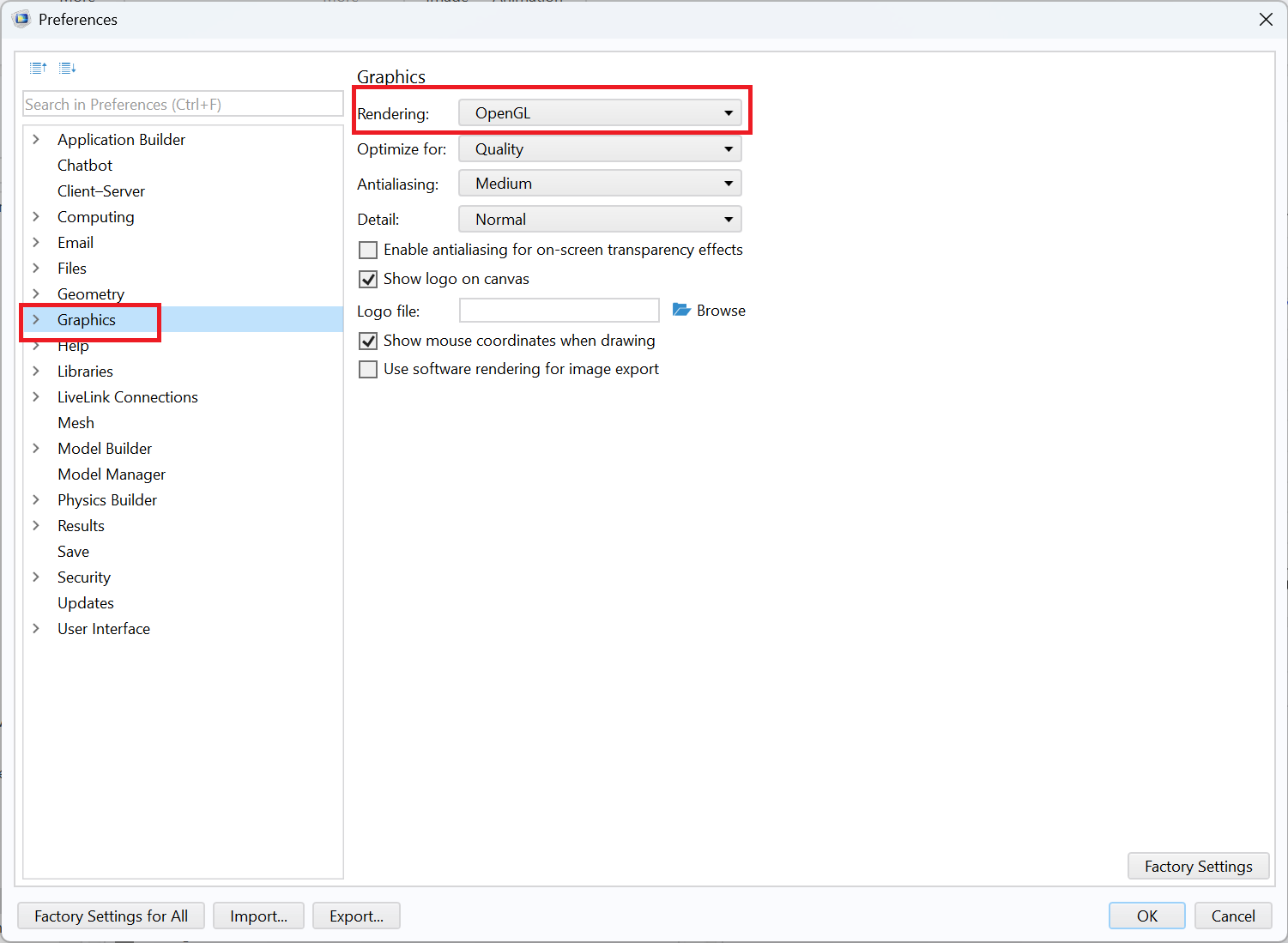
解决图形问题最直接的方法,是切换至软件渲染模式。操作步骤如下:
启动 COMSOL Multiphysics。
在 COMSOL Desktop 中打开“首选项”对话框:
Windows 用户:从文件菜单中选择首选项。
Mac 和 Linux 用户:从主菜单中选择选项 > 首选项。
在首选项窗口中选择图形,并将渲染选项设置为软件。
单击确定,然后关闭 COMSOL Desktop。
此外,您还可以通过启动命令附加选项来强制 COMSOL Multiphysics 使用特定的渲染方式:
comsol -3drend ogl(使用 OpenGL 渲染启动)
comsol -3drend sw(使用软件渲染启动)
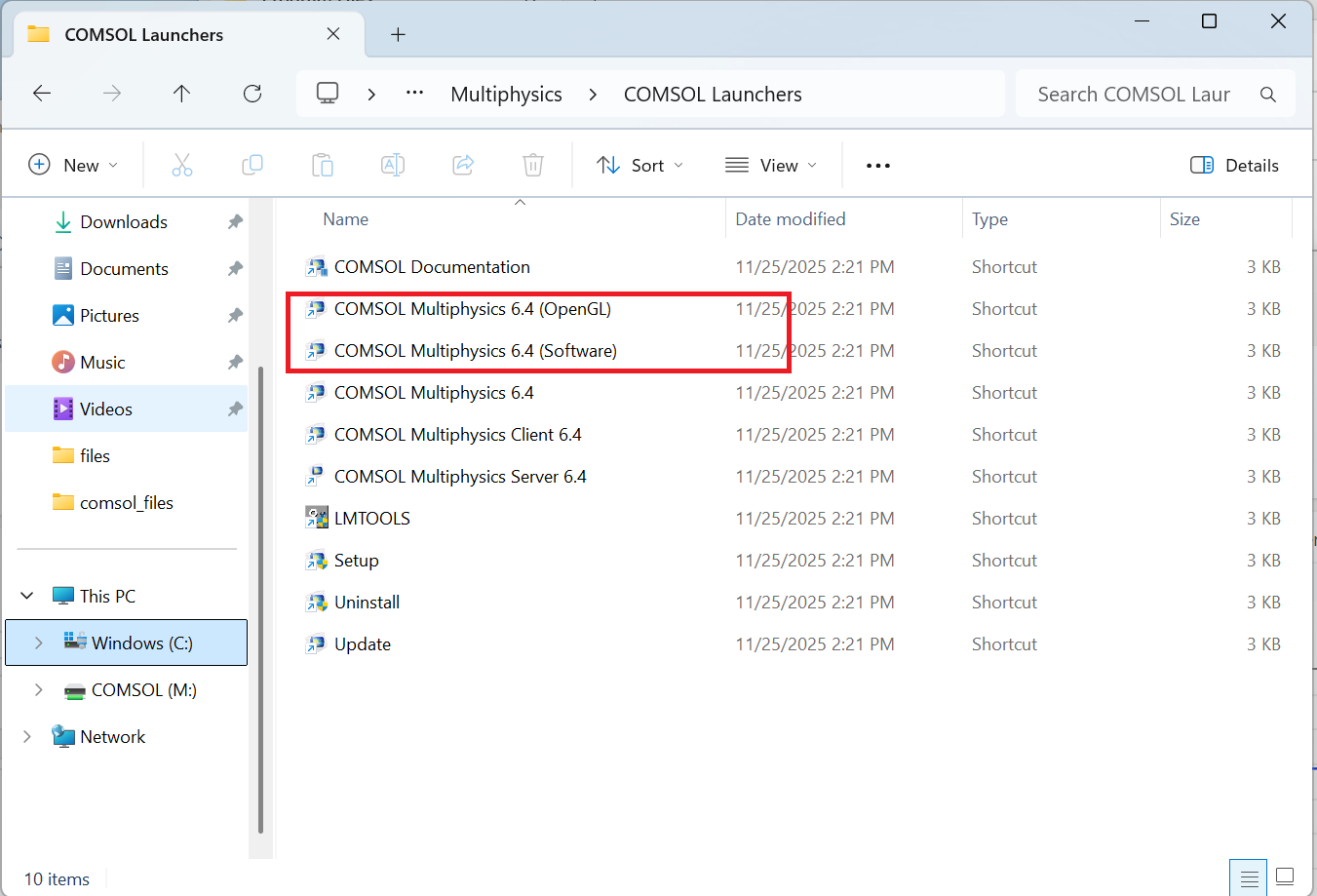
在 Windows 系统中,您可以通过“开始”菜单中的 COMSOL Launchers 目录,直接选择所需的渲染方式:
对于低于 COMSOL Multiphysics 6.2 的版本,还可以选择使用 DirectX 渲染器。
调整图形优化设置
虽然 COMSOL Multiphysics 在“软件”渲染模式下通常能够稳定运行,但在处理复杂几何时,图形显示可能会出现卡顿。为了充分发挥 COMSOL Multiphysics 最新版本的图形性能与显示效果,建议优先使用硬件渲染模式。
当“图形”首选项中的“优化目标”设置为“质量”时,建议显卡至少配备 2 GB 以上的显存,以使用全部图形渲染功能并获得更佳的显示体验。
如果在使用 OpenGL 渲染方式运行 COMSOL Multiphysics 时出现图形异常,可以尝试调整首选项对话框中图形部分的优化目标设置(参见上方的“首选项”对话框示意图),将其从质量切换为性能,通常能够改善兼容性并提升运行稳定性。
更新显卡驱动程序
显卡驱动程序会在产品发布后持续更新和优化。因此,当出现图形相关问题时,建议前往显卡制造商官网下载并安装适用于当前显卡型号的最新驱动程序。如果您使用的是 AMD 显卡,请务必选择 Pro 版本的驱动程序,而非 All-Open 版本。
求解过程中软件崩溃
如果在求解过程中发生崩溃,问题可能与“求解时绘图”功能有关。此时,建议尝试禁用“求解时绘图”(在求解器序列中设置)和“生成收敛图”(在研究节点中设置)选项。禁用上述功能后,可有效降低图形渲染负载,提升求解过程的稳定性。
COMSOL 已尽一切合理的努力核实本页面所提供的信息。但请注意,所有资源与文档仅供学习参考。COMSOL 不对其有效性作任何明示或暗示的声明,亦不承担因所披露数据的准确性而产生的任何法律责任。本文提及的所有商标均为其各自所有者的财产。有关完整的商标信息,请参阅相关产品手册。