构建二维几何结构
在 COMSOL Multiphysics® 软件环境中,可以使用内置的几何建模功能创建几何模型。在这篇文章中,我们将首先重点介绍在 图形 窗口中使用草图功能直接绘制二维几何。然后,展示如何使用 草图 模式进行编辑,以及如何将 对象体素 直接添加到几何中。介绍完构建二维几何结构的基础知识后,我们将使用一个示例模型来演示此过程。文章末尾还包括一些建模练习,可以帮助您练习所学内容。
为草图模式添加组件
草图 模式是绘制和编辑几何的方法之一,在 图形 窗口中可以使用此特征直接绘制几何。在本文中,我们将主要通过这种方式绘制几何结构。为了绘制草图,需要先在模型中添加一个二维组件或工作平面。有几种方法可以将组件添加到模型中。其中,如果是建立一个新模型,可以使用模型向导来添加您想要开始使用的组件类型、物理场和研究。
在构建模型的过程中,可以通过 主屏幕 工具栏或上下文菜单添加组件。您可以通过这种方式在模型开发器中添加多个不同类型的组件。
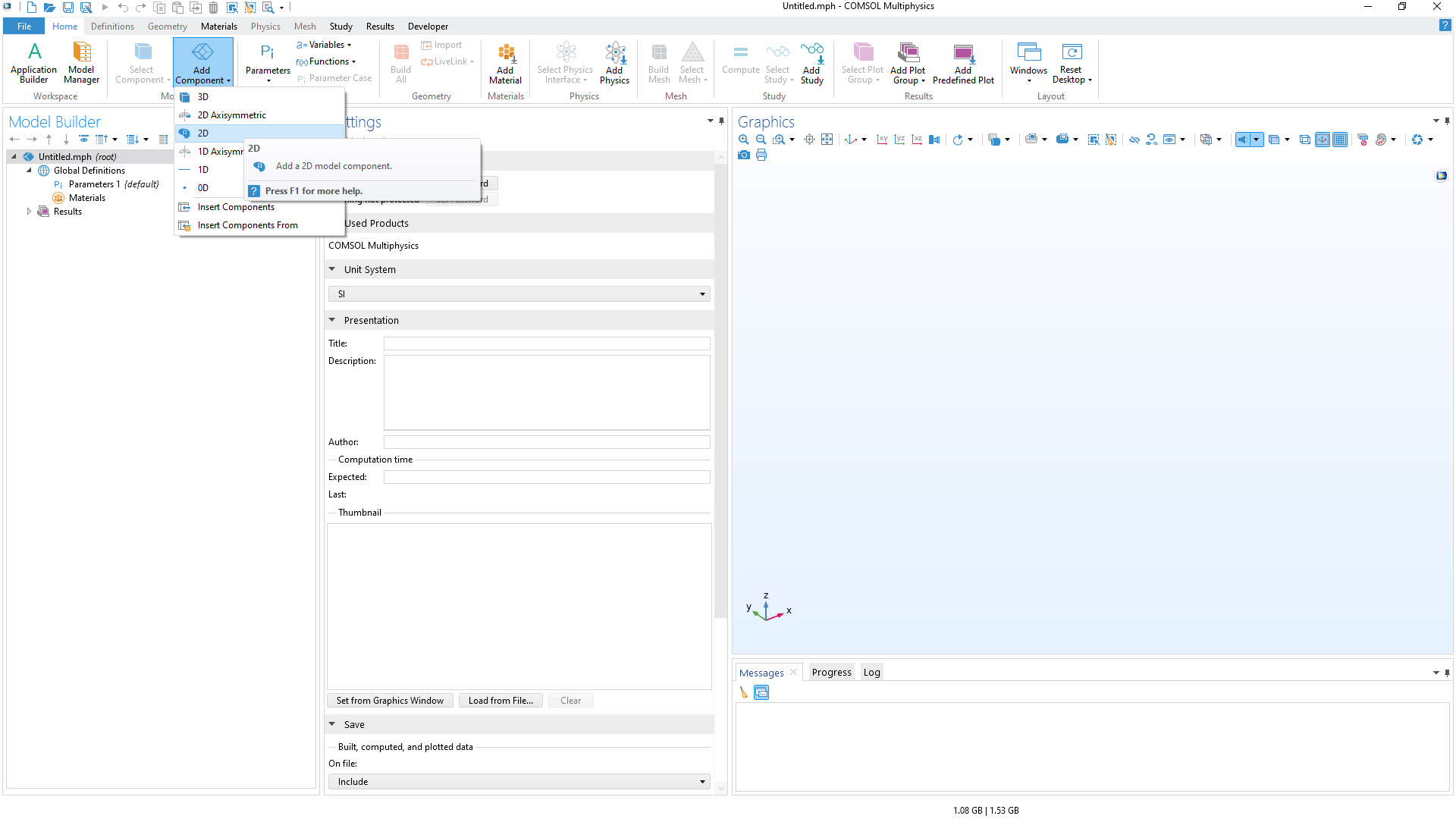 The COMSOL Multiphysics UI with the Add Component button selected in the Home toolbar, and then 2D selected from there.
在 主屏幕 工具栏中选中二维组件,添加到模型开发器。
请注意,三维几何结构常常使用工作平面,其原理与此处显示的二维几何相同。可以通过 几何 工具栏添加工作平面,然后绘制 平面几何 草图。
使用草图模式绘图
为了绘制您的第一个零件几何草图,首先需要:
- 选择 草图 工具栏
- 选择要绘制的形状类型
- 根据需要在 图形 窗口单击并拖动以创建形状
草图 模式开启后,您也可以通过右键单击 图形 窗口来显示菜单,并选择要绘制的形状类型。您可以使用草图工具栏上的相应按钮来切换 草图 模式的开启或关闭。如果您使用的 COMSOL Multiphysics® 版本不包含 草图 模式,则可能需要升级到最新版本。

开启草图模式的 草图 工具栏,可在二维或三维模型组件的 几何或 草图 功能区 选项卡下使用。
要创建新的二维草图,您只需简单绘制渲染几何的线框图即可。关闭 草图 模式或离开模型开发器中的 几何 节点离开草图模式,您绘制的草图就会变成一个二维对象。默认情况下,封闭的几何将变成实体对象,而开放的几何将变成曲线对象。
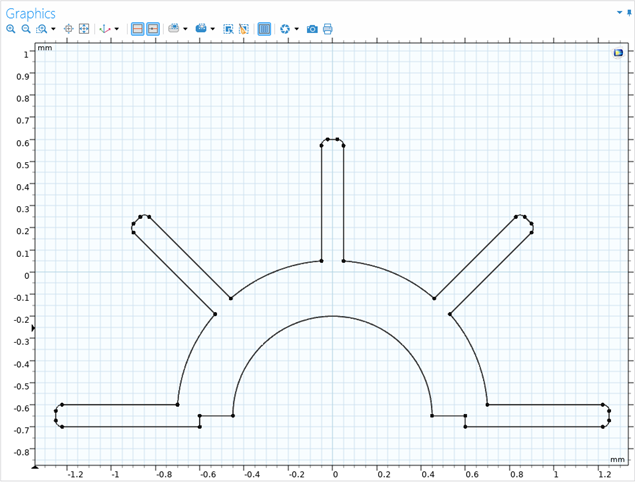 The Graphics window with an open geometry, resulting in a curve object.
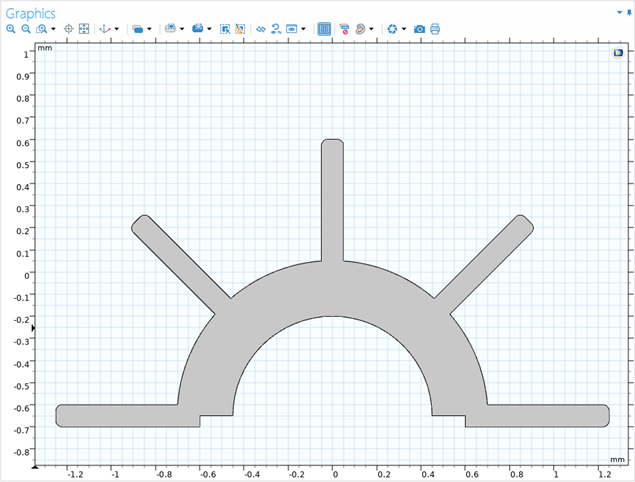 The Graphics window with a closed geometry, resulting in a solid object.
草图 模式开启(左)和关闭(右)时的 图形 窗口示例。
复合曲线
在 COMSOL Multiphysics® 中,可以通过形成 复合曲线 来创建具有多种类型边的对象。当绘制完一系列连接边时,复合曲线 特征就会自动添加到几何序列中,您可以在新的或已有的 复合曲线 特征中,手动选择和组织连接多边形、曲线和圆弧。按住 Ctrl 键并通过点击 图形 或模型开发器节点窗口中的边即可进行选择。选定后,您可以通过右键单击或从 草图 工具栏的 操作 栏选择 复合曲线,被选中的连接但仍独立的曲线对象将被组合成一个对象。
修改草图
如果您在画草图时出现错误,纠正起来也很简单。修正草图有多种方法。如果在绘制对象草图时发现错误,可以单击正在使用的绘图工具停止绘制,绘制对象将被取消,复合曲线将被完成。单击 图形 窗口中的选择按钮并使用删除按钮,可以删除复合曲线。也可以在模型树中组合两条或多条相连的复合曲线,以帮助保持模型的有序性。
使用草图模式编辑
绘制几何草图后,可以使用不同的选项对其进行编辑。可以在 设置 窗口或 图形 窗口中编辑草图对象。例如,在 设置 窗口中输入对象的各种属性值,如尺寸或位置。或者,在 图形 窗口中单击并拖动对象、边或顶点,也可以调整对象的大小、形状或位置。拖动鼠标时,您还可以按住 Ctrl 和/或 Shift 键来更改草图中其他几何实体的移动方式。
可能需要在 设置 窗口中手动修改对象以编辑几何对象,通过编辑可以精确指定所需的尺寸。在 模型开发器 窗口的模型树中选择对象后,设置 窗口将显示该对象的属性信息,如坐标、尺寸和旋转角度等。也可以通过双击 图形 窗口中的对象来选择对象,打开相关节点和 设置 窗口。在处理复杂的几何模型时,利用 图形 窗口可以帮助您找到对象的正确节点。
提示和指示器
草图 模式下的 图形 窗口中有许多可视化的指示器。例如,默认情况下,在 x 和 y 相交处会显示粗体栅格线,以快速参考栅格原点。
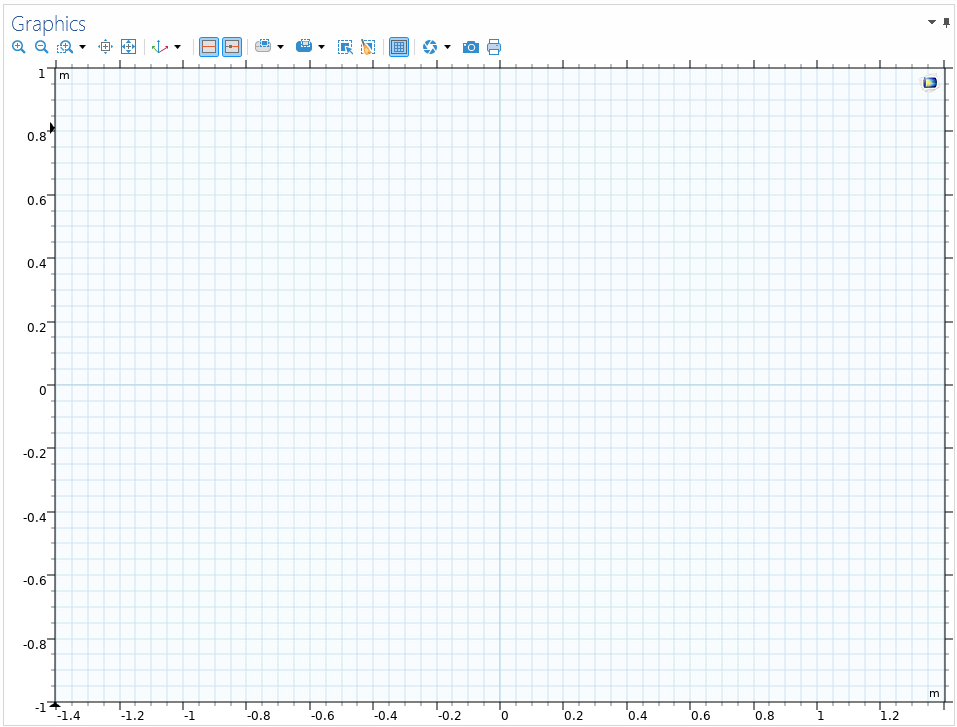 The Graphics window with bold grid lines.
在几何中启用 草图 模式后,图形窗口会在原点处显示粗体栅格线。
当您在模型几何中移动任意一个顶点与几何的其他点对齐时,都会出现绿色栅格线。在绘制新对象草图时也会出现这类线条,这在绘制或编辑草图时非常有用,因为它们可以让对象之间简单地参照彼此的相对位置。
在 设置 窗口中编辑某些几何基本特征(如多边形或插值曲线)的点坐标时,图形 窗口中的红色圆圈将标识出相应的点,这可以帮助您确定正在编辑的点。
二维对象体素
您可以在 几何 工具栏中选择各种内置几何图形,并将它们添加到几何序列中。然后可以通过 设置 窗口编辑这些二维几何体素的属性,再构建几何。您还可以通过 图形 窗口对这些形状进行交互式编辑,然后将这些对象与其他几何操作相结合,形成最终的几何。
二维草图教程
现在,我们已经学习了在 COMSOL Multiphysics® 中使用 草图 模式构建二维几何的基础知识,接下来我们将详细讲解一个示例模型。我们要建立的模型是一个灯泡的横截面,虽然这是一个三维对象,但我们可以首先在二维中建模。在此示例中,灯泡具有轴对称性,可以通过旋转二维模拟的结果来表示 3D 结果,这将减少建模和计算求解所需的时间。您可以观看下面的视频,也可以参考COMSOL案例库中的 灯泡几何 教程模型的详细分步说明。您还可以找到该模型的 MPH 文件。
仿真练习
为了让您能够学以致用,我们提供了自学的仿真练习。当您开始自己绘制几何草图以检验知识掌握情况时,可以参考随附的图像和 MPH 文件。必要时,您可以查看本文所附的解文件,了解自己的学习效果。软件中的 比较工具 可用于识别参考模型文件与您绘制的草图之间的差异。需要注意的是,创建几何有多种方法,您使用其他方法创建的几何也可能是正确的,只是创建的方式不同。
环形器
在 COMSOL Multiphysics® 中打开 环形器几何 文件。然后,使用本文介绍的功能在导入的几何上绘制草图。如果您能够使用工具手工复制导入的几何图形,说明您成功完成这个练习。您可以通过本文所附的文件查看原始几何是如何创建的。
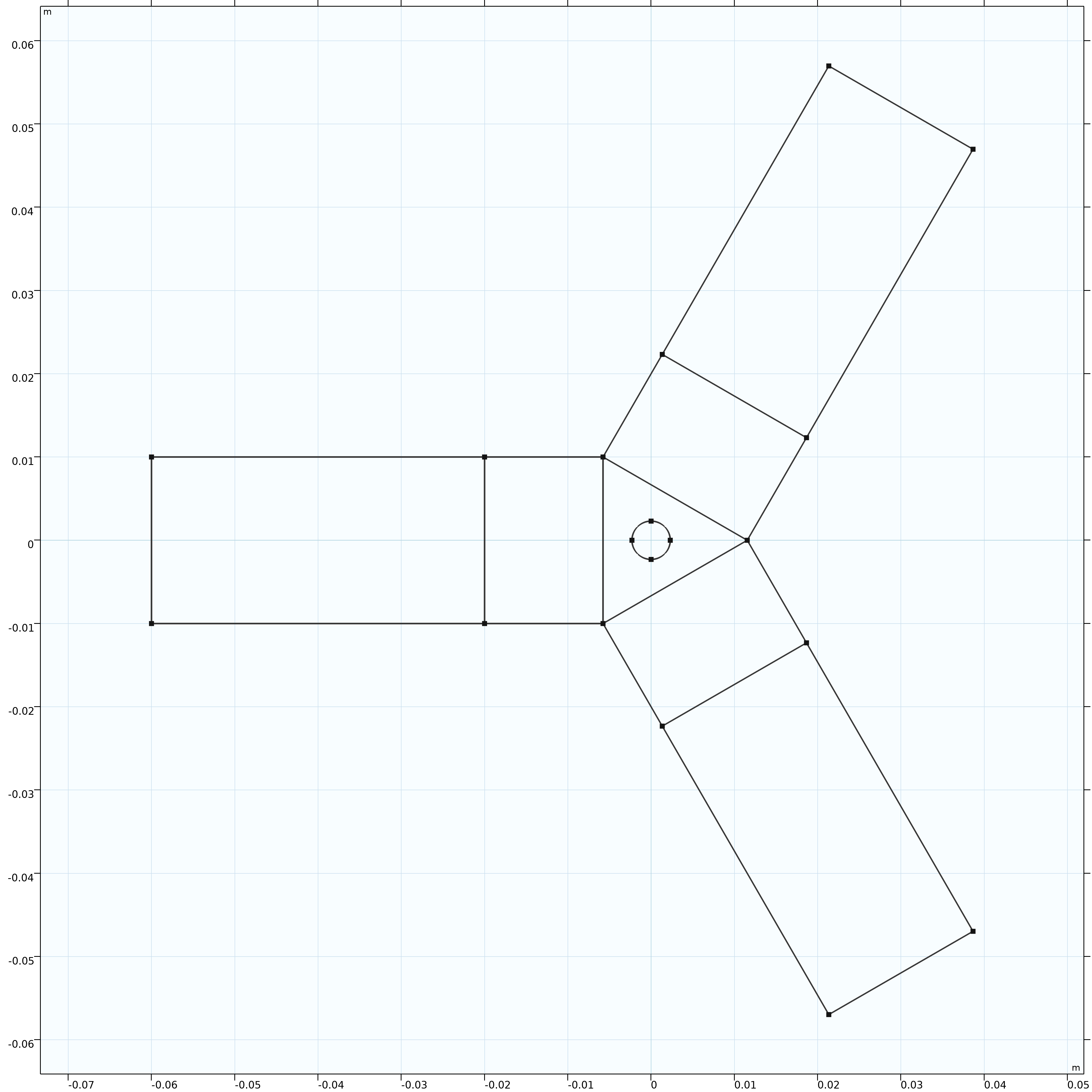 A sketch of the circulator geometry.
起落架
观察下图中的起落架模型的形状,确定如何最有效地绘制草图。车轮的直径应为 0.3 m,结构的均匀宽度为 0.1 m。重点是绘制模型的形状,尺寸可以在之后进行调整。附件中有两份 MPH 文件,概述了绘制此模型几何草图的几种方法。要了解更多信息,请参阅COMSOL 案例库中的 起落架 模型。
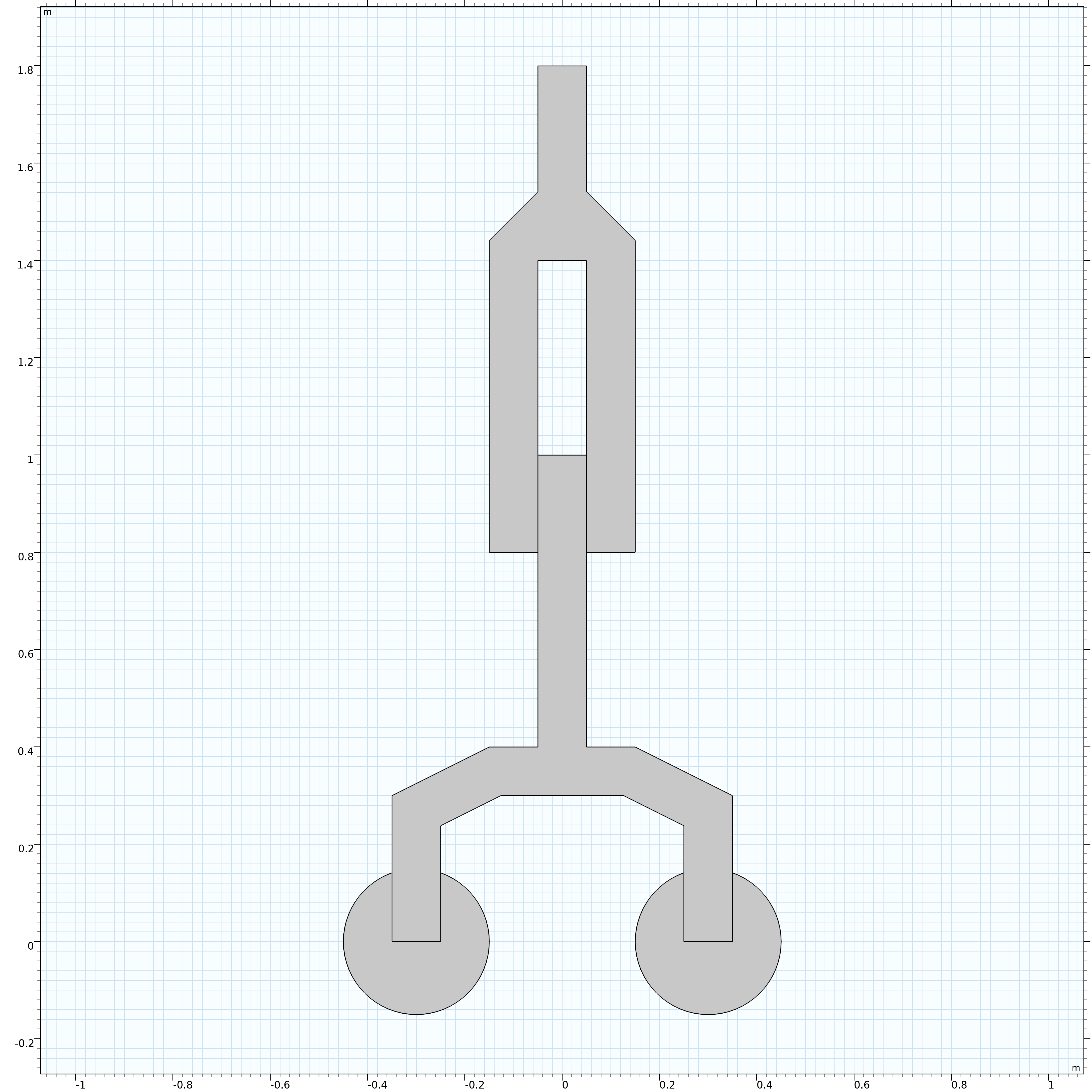 A sketch of the landing gear model.
几何结构概述
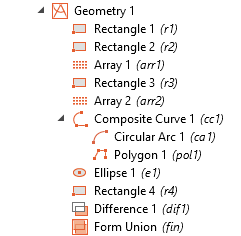
使用下图中的尺寸和结构进行建模。这是一个抽象的几何体,仅用于练习本文所学内容。如果您需要提示,请参考 几何序列, 查看最初创建几何时使用了哪些特征。您还可以将您的结果与所附的文件进行比较,了解如何使用这些特征。
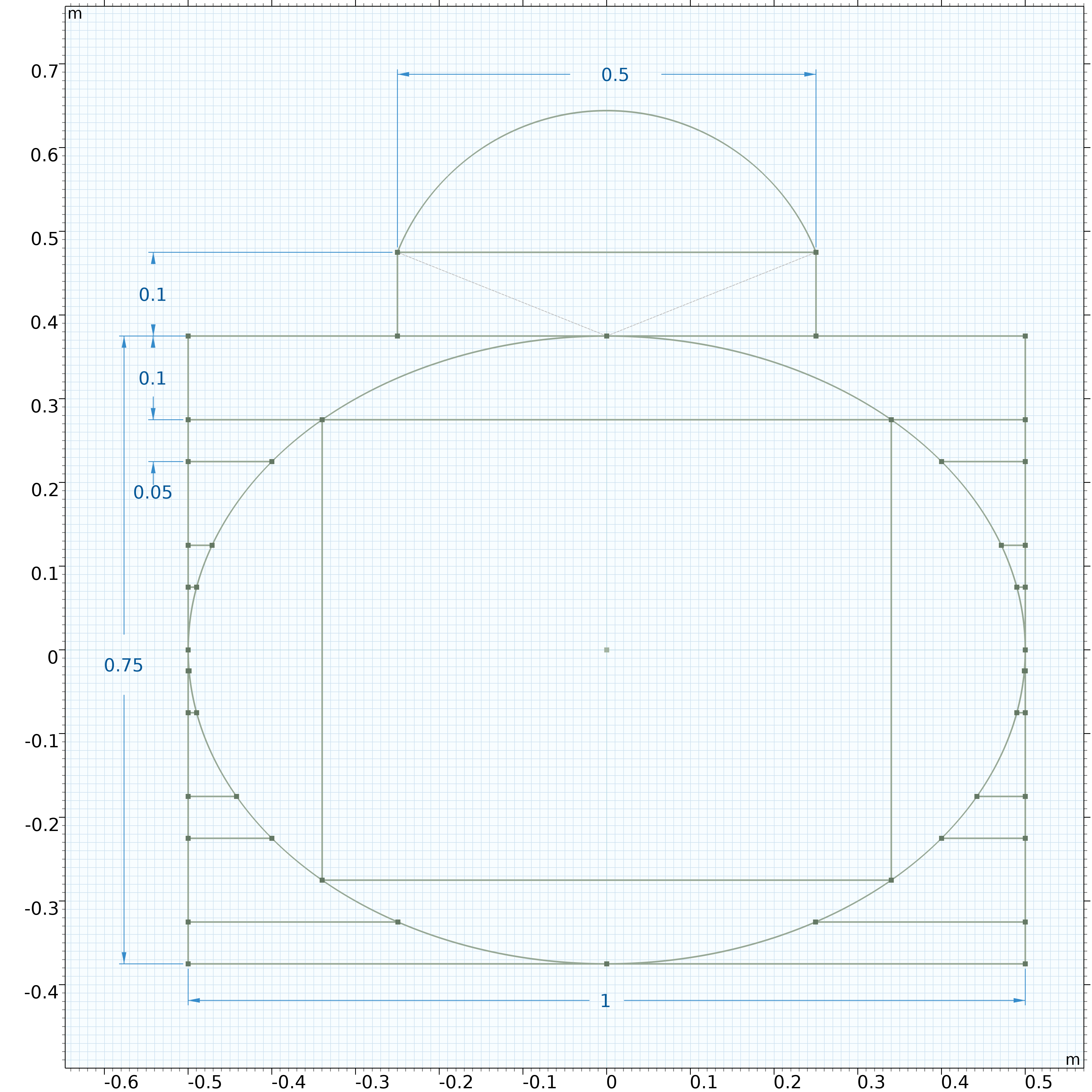 An abstract geometry in Sketch mode, with the dimensions labeled.
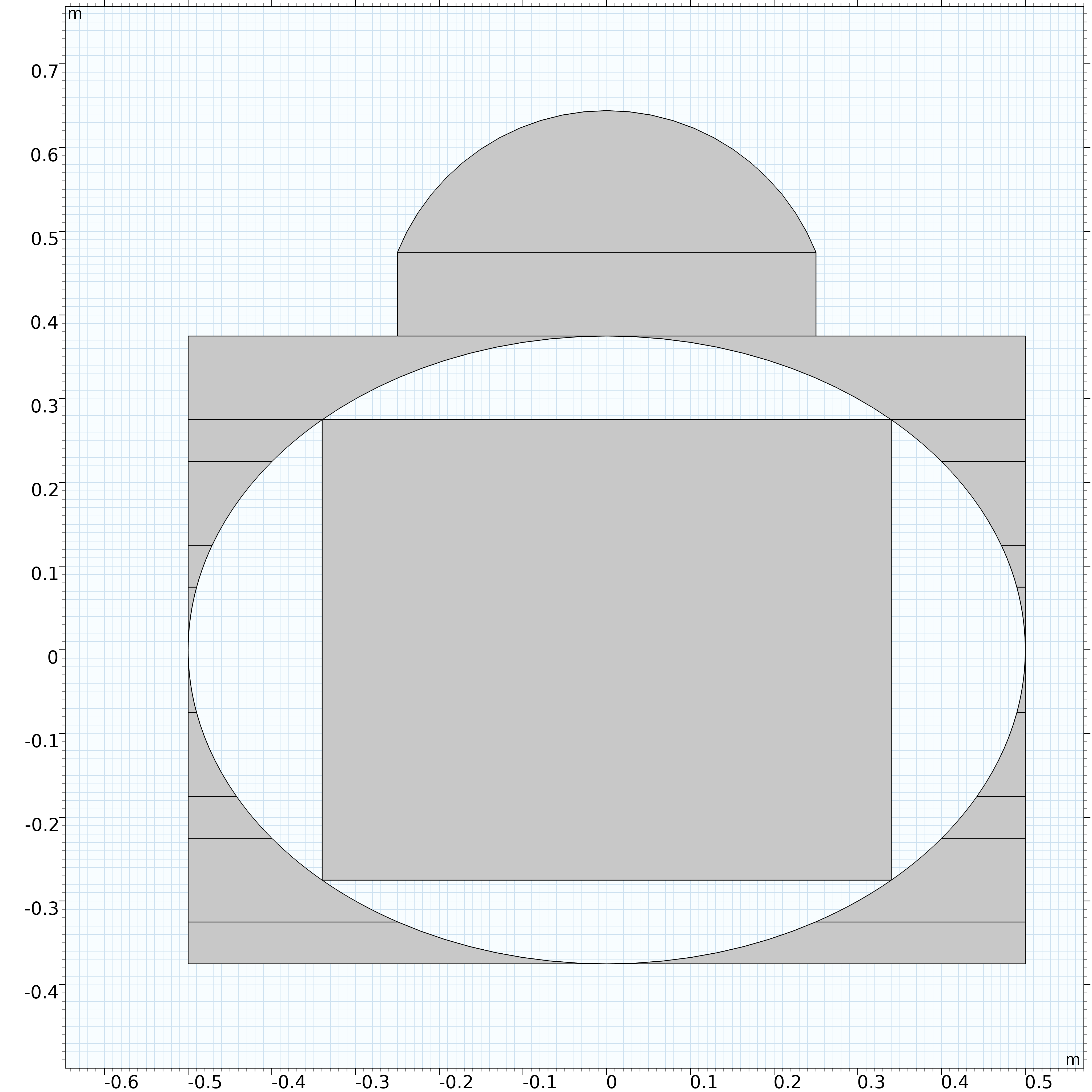 The geometry with the objects built outside of Sketch mode.
以 草图 模式显示的带尺寸的几何。右图:离开 草图 模式后会创建完成的几何。
设计模块
设计模块包含在 COMSOL Multiphysics® 中构建几何的其他功能。如果您想进一步了解设计模块中包含的功能,如约束、尺寸、CAD 导入功能或标准和布尔 CAD 操作,我们建议您查看COMSOL产品库中的 设计模块 并阅读博客: "如何使用 COMSOL® 中的草图工具绘制二维几何图形".
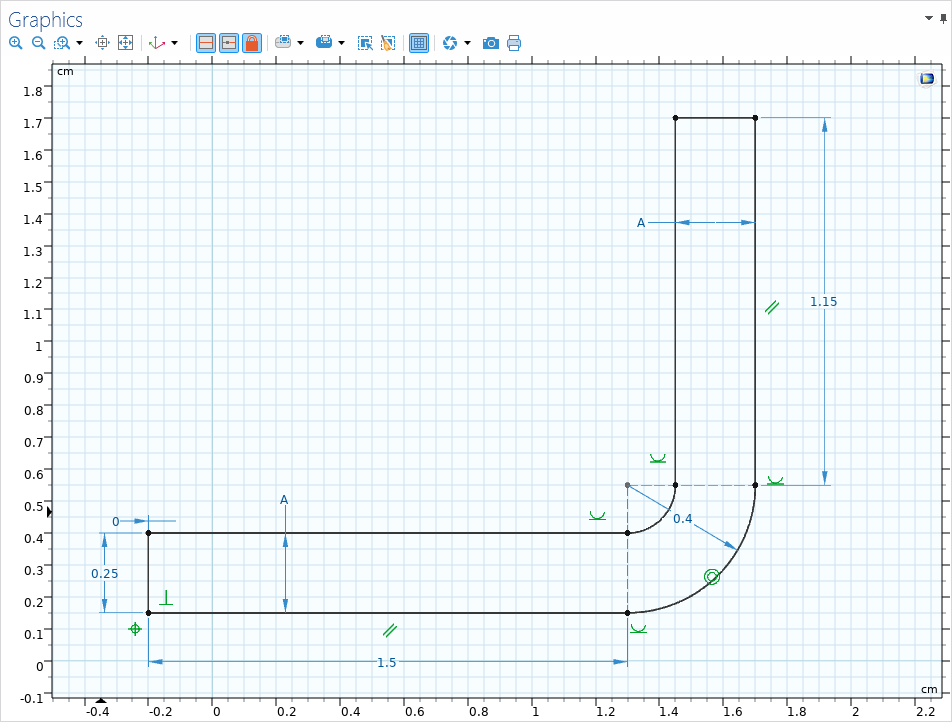 An example geometry in the Graphics window showing the dimensions.
使用约束和尺寸明确定义的几何示例。
An example geometry in the Graphics window showing the dimensions.
使用约束和尺寸明确定义的几何示例。
进阶学习
如果您需要更多资料来磨练您的二维几何建模技能,推荐您使用以下资源:
- 多孔材料的有效扩散系数 教学模型
- 轴对称扭转和弯曲 教学模型
- 观看视频:在 COMSOL Multiphysics® 中使用几何测量工具,了解可用于测量模型中几何量的测量工具。
请注意,教学模型的 PDF 文件通常包含构建几何说明以外的内容。对于此处列出的模型,我们建议参考构建几何的具体说明,并使用文中讨论的功能进行练习。
请提交与此页面相关的反馈,或点击此处联系技术支持。