在 COMSOL Multiphysics® 中设置智能助手窗口
您可以通过 COMSOL Multiphysics® 软件中的 智能助手(Chatbot) 窗口,与您所选大语言提供商提供的服务进行交互,使您能够实现:
- 发送常规咨询
- 生成和调试使用 COMSOL API 的 Java 代码
- 提出有关使用 COMSOL Multiphysics® 软件进行建模仿真的问题
目前,支持的服务商包括 OpenAI、Azure OpenAI,以及任何与 OpenAI API 兼容的模型。本文将详细介绍如何设置并启用智能助手工具。
注意:智能助手功能目前仅适用于 Windows® 操作系统,且仅支持 COMSOL Multiphysics® 6.3 及以上版本。
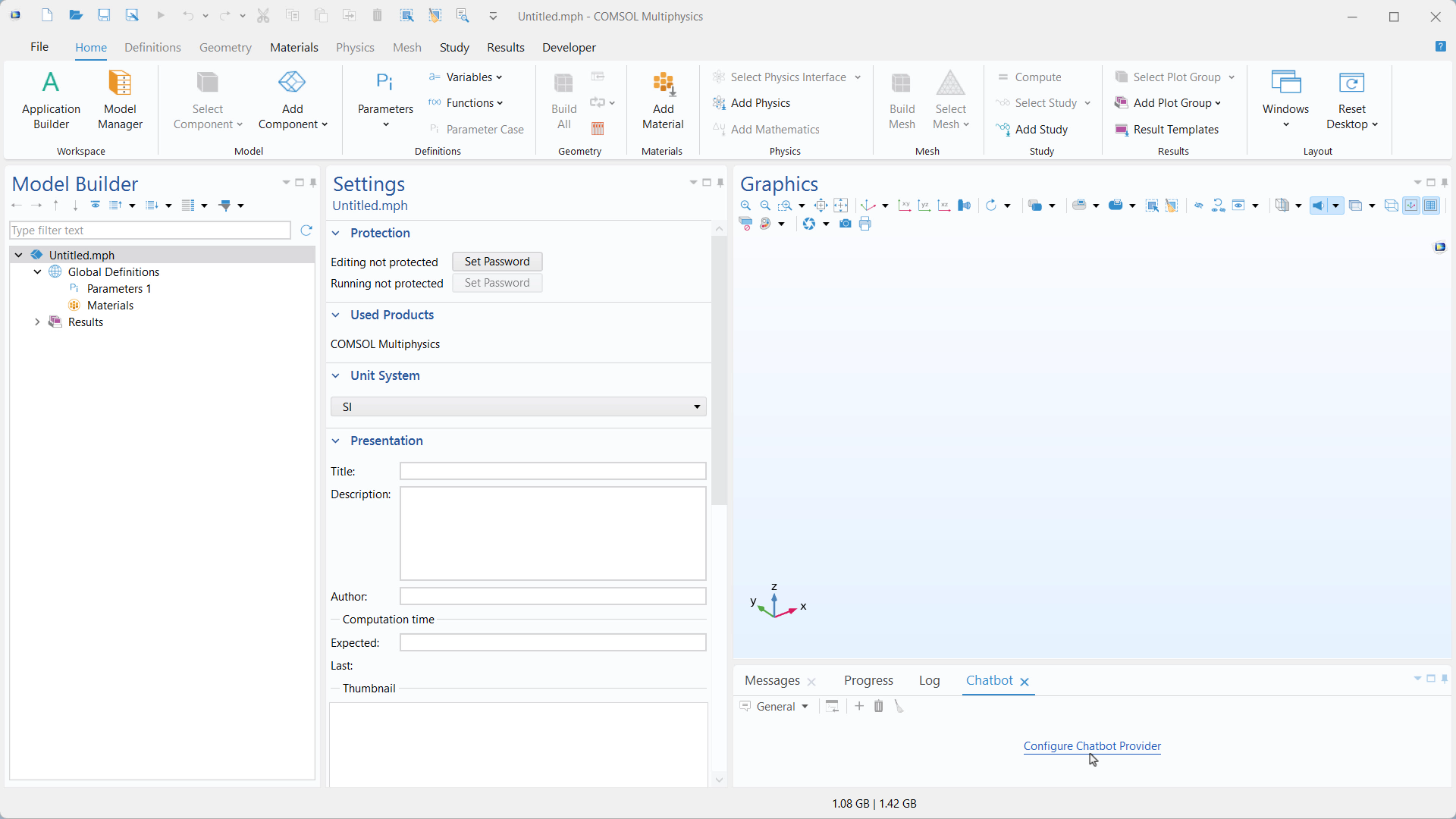 A UI screenshot of the Model Builder with the Chatbot window open and the Configure Chatbot Provider link highlighted, prompting you to specify a chatbot provider and enter an API key to start using the chatbot.
COMSOL Multiphysics® 用户界面, 智能助手(Chatbot) 窗口已打开(右下角),并突出显示了对应的 配置智能助手提供商 链接。
A UI screenshot of the Model Builder with the Chatbot window open and the Configure Chatbot Provider link highlighted, prompting you to specify a chatbot provider and enter an API key to start using the chatbot.
COMSOL Multiphysics® 用户界面, 智能助手(Chatbot) 窗口已打开(右下角),并突出显示了对应的 配置智能助手提供商 链接。
智能助手要求
为了使用智能助手,您需要完成以下步骤:
- 从受支持的提供商处获取智能助手配置信息(API 密钥、模型,等等)
- 通过 COMSOL 安装程序安装智能助手组件
- 配置 智能助手 窗口
获取智能助手配置信息
COMSOL Multiphysics® 中的 智能助手 窗口需要使用提供商提供的 API 密钥进行配置,根据提供商的不同,可能还需要提供其他信息。以下汇总了各个提供商所需的配置信息:
| 提供商 | 配置信息 |
|---|---|
| OpenAI |
|
| Azure OpenAI |
|
| OpenAI API compatible |
|
每个提供商通常都需要 API 密钥,并可能需要其他配置信息才能与 COMSOL Multiphysics® 建立连接。获取配置信息的具体流程取决于相应 AI 托管平台。您随时可以通过软件中 首选项 对话框的 智能助手 栏更改 API 密钥以及其他配置设置。
有关获取 OpenAI API 密钥的流程演示,请参阅 “获取智能助手配置信息”。
安装智能助手组件
在软件中配置智能助手工具的相关设置之前,您必须安装智能助手组件。默认情况下,这些组件已被选中并包含在您的 COMSOL Multiphysics 安装中。对于旧版本软件,您需要手动选择安装这些组件(如下图所示)。在这种情况下,如需包含智能助手组件,请在 COMSOL 安装程序的 产品 选项卡的 选择要安装的产品 窗口中,选中 智能助手组件 选项。
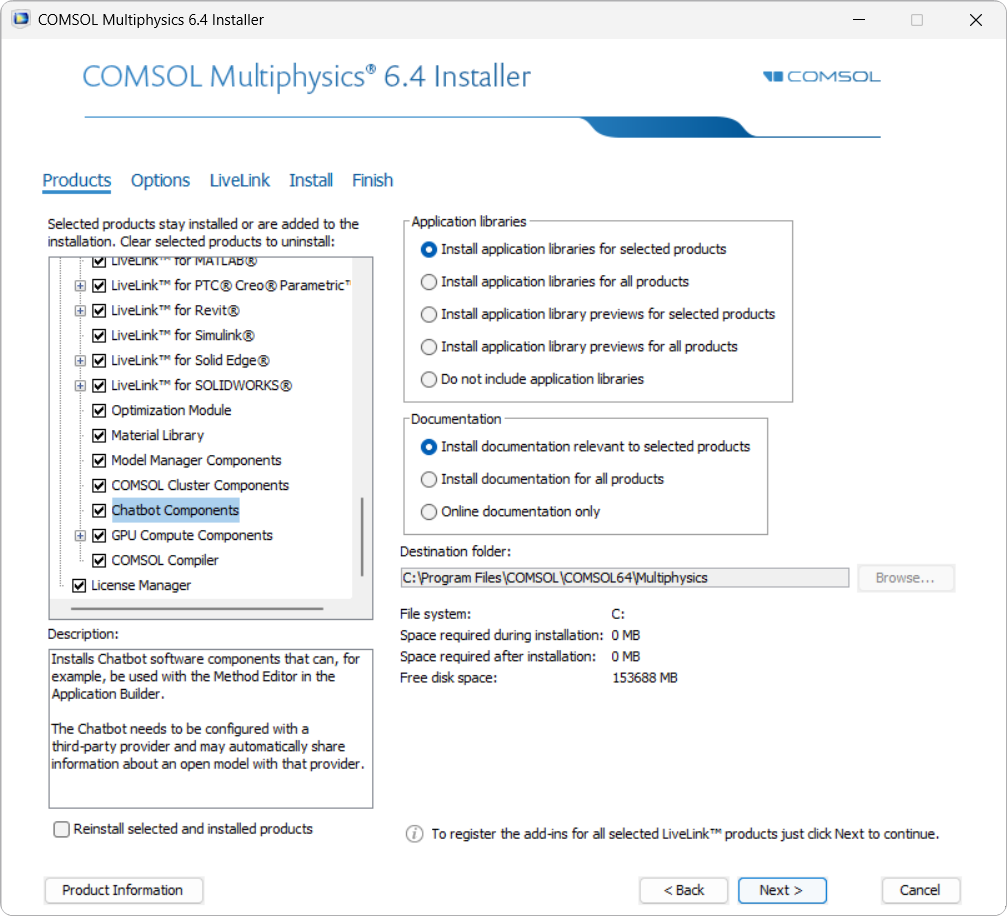
COMSOL Multiphysics® 6.4 安装程序屏幕截图,其中打开了 产品 选项卡,并突出显示 智能助手组件 复选框。
确认选中 智能助手组件 复选框后,您可以继续执行其余步骤以完成 COMSOL® 软件的安装。安装过程会略有不同,具体取决于您是对现有 COMSOL Multiphysics® 版本进行功能更新,还是升级到新的主版本。有关这两种安装方式之间的区别以及如何安装软件的更多详细信息,请参阅:“COMSOL® 软件安装助手”。
配置 智能助手 窗口
安装 “智能助手组件” 后,即可配置提供商。打开一个 COMSOL Multiphysics® 会话。在 主屏幕 功能区选项卡的 窗口 按钮下,选择 智能助手 以打开其窗口,系统将提示您 配置智能助手提供商。这将打开智能助手首选项,您可以在其中提供 API 密钥及其他必要的配置信息,然后单击 确定。
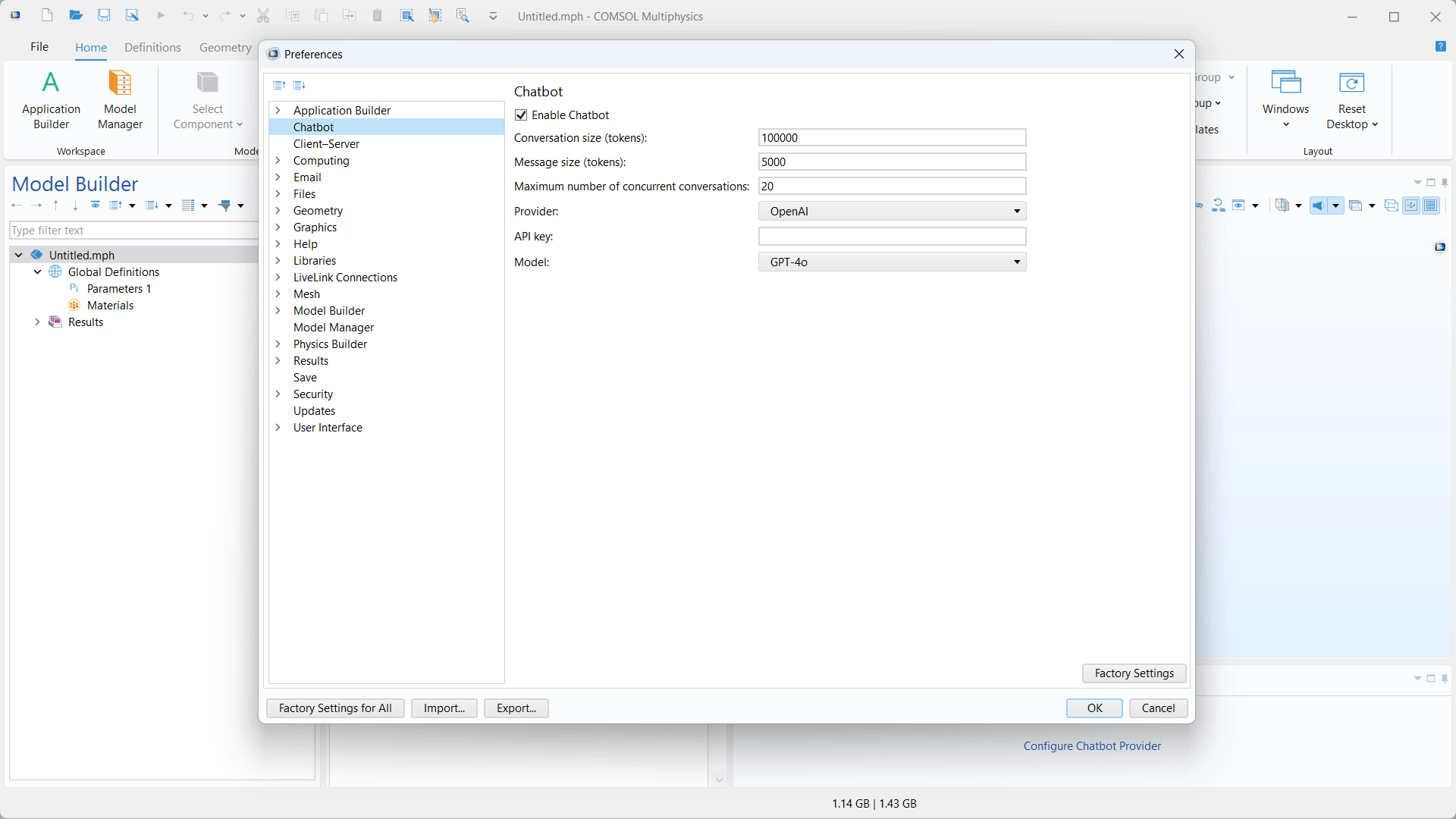 A UI screenshot of the Model Builder where the Configure Chatbot Provider dialog is open.
COMSOL Multiphysics 用户界面,其中已打开 智能助手 窗口,并且智能助手首选项已展开。
请注意,对于与 OpenAI API 兼容的提供商,您可以选择 工具调用 功能,以允许您的智能助手浏览 COMSOL® 文档获取信息。输入配置信息并选择所需设置后,单击 确定 至此,您已准备好在软件中使用 智能助手 窗口。
您也可以从 “文件 → 首选项 → 智能助手” 更改相关设置。
有关 首选项 设置的更多信息,请参见文档中 “Using a Chatbot” 章节。
 A UI screenshot of the Model Builder where the Chatbot window is opened and a programming conversation has been initiated.
COMSOL Multiphysics® 用户界面中,智能助手 窗口已完成配置,并显示了一段对话的部分内容。本例中,生成的代码可以轻松发送到 Java Shell 窗口,并在其中运行以在模型树中定义一个新的 解析 函数节点。
更多资源
有关智能助手工具的更多信息,请参见 Reference Manual 文档 中的 “Using a Chatbot” 章节。有关配置 智能助手 窗口所需信息的更多详情,请参见 “获取智能助手配置信息”。通过博客文章 “COMSOL Multiphysics® 软件中的人机交互功能”,您可以查看演示如何使用该功能作为建模助手的相关示例。您还可以参考学习中心的文章 “使用 ChatGPT™ 使用 ChatGPT™ 辅助建模”,练习在建模过程中使用智能助手功能,其中概述的流程现在已可以直接在 智能助手 窗口内完成,无需同时打开 COMSOL Multiphysics 会话和网页浏览器。您还可以查阅学习中心的文章 “COMSOL API 概述”,了解 COMSOL API 以及 智能助手 窗口如何与其交互。
ChatGPT 是 OpenAI, Inc. 的注册商标。
Java 是 Oracle 和/或其关联公司的注册商标。
Microsoft 和 Windows 是 Microsoft 集团公司的商标。
请提交与此页面相关的反馈,或点击此处联系技术支持。