COMSOL Desktop® 简介
本文为使用 COMSOL Multiphysics® 用户界面(UI)系列课程的第 1 部分。首先,我们将介绍 COMSOL Desktop®,它是构成 COMSOL Multiphysics® 用户界面的核心框架,熟悉 COMSOL Desktop® 的操作界面对于构建和修改模型及 App 开发至关重要。以下是对 COMSOL Multiphysics® 用户界面中主要组件的说明,包括线上资料和文档中使用的术语。
COMSOL Desktop®
模型开发器、App 开发器和模型管理器工作区
COMSOL Desktop® 由三个工作区组成:模型开发器、App 开发器和模型管理器。模型开发器工作区包含所有用于构建、求解和可视化模型结果的功能和操作。App 开发器工作区包含基于模型开发器中创建的模型来开发仿真 App 的所有功能。模型管理器工作区自 COMSOL Multiphysics® 版本 6.0 开始引入,可用于存储、版本控制,以及搜索保存到本地或服务器数据库中的模型。
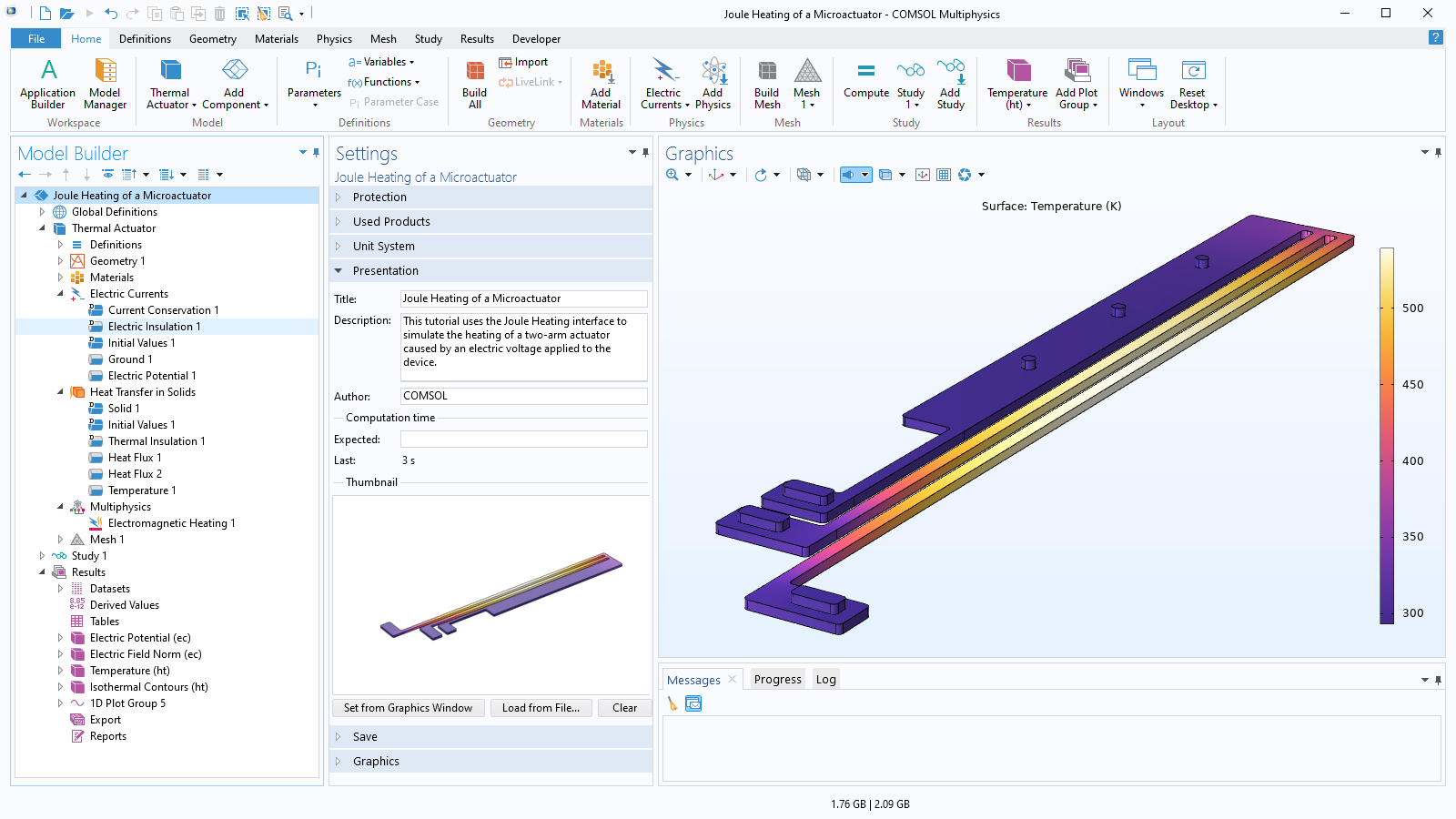 A screenshot of the Model Builder with the thermal microactuator model open.
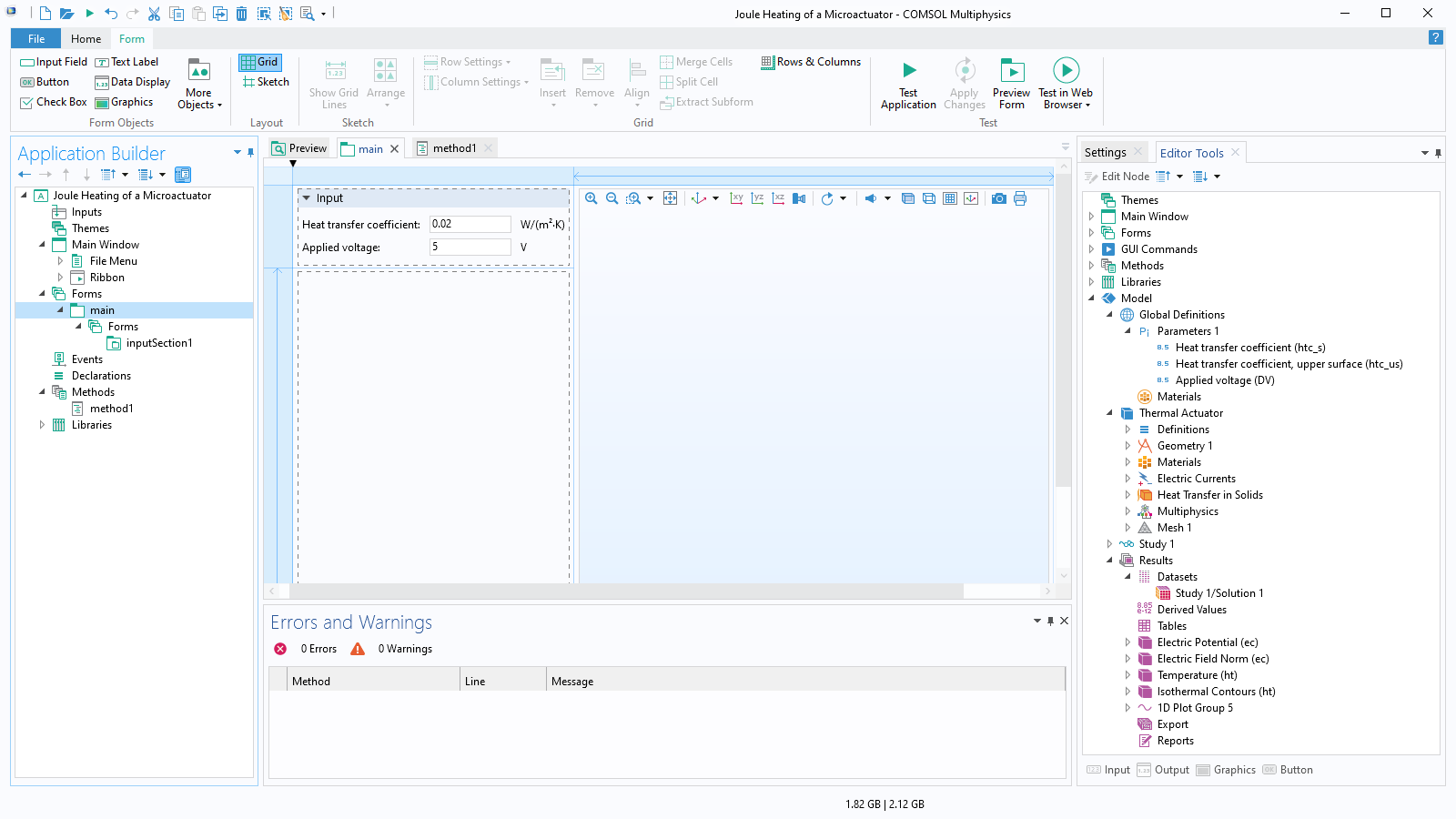 A screenshot of the Application Builder with a thermal microactuator app open.
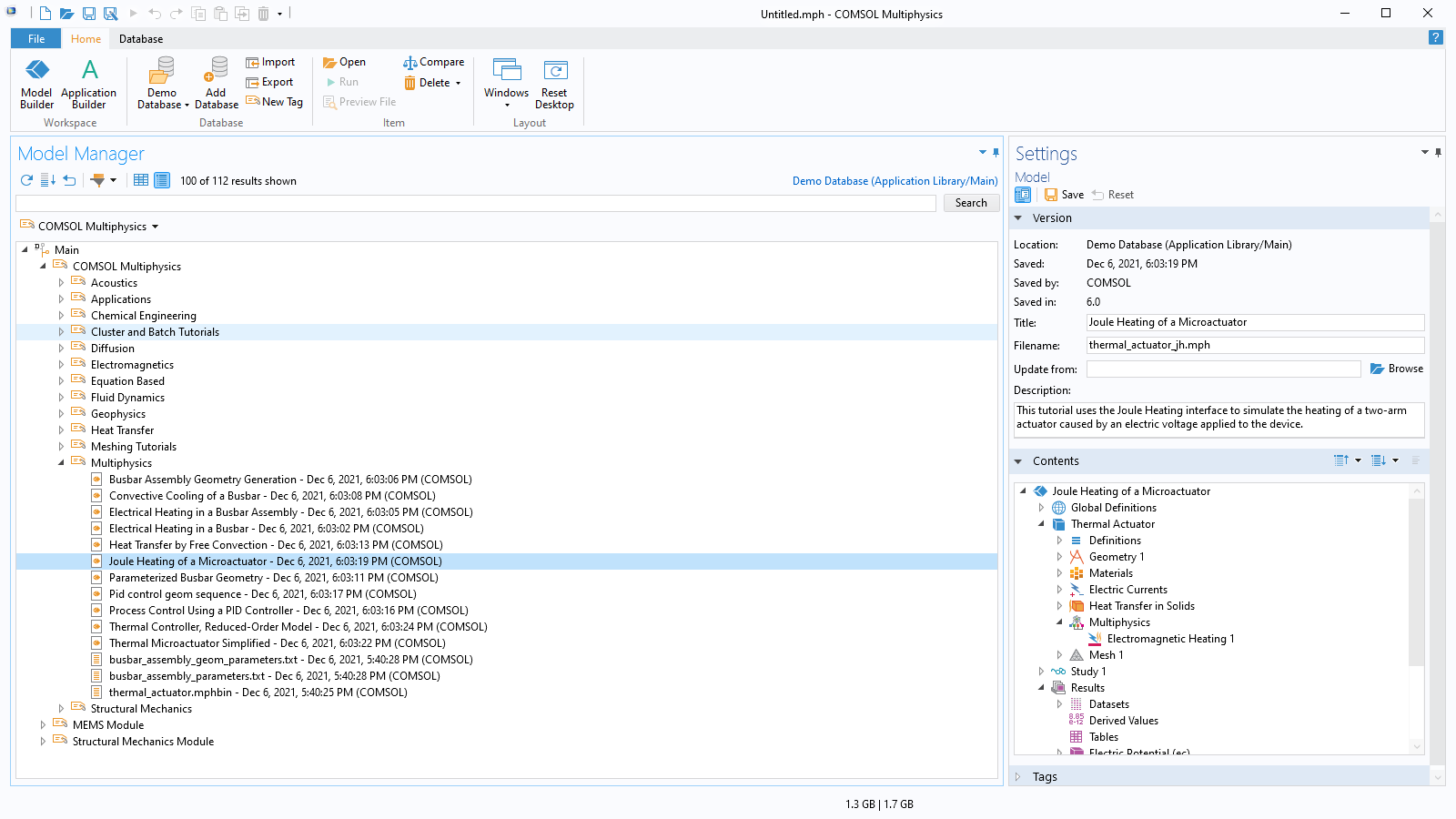 A screenshot of the Model Manager with a list of models open and the thermal microactuator model highlighted.
模型开发器工作区,打开了热微执行器模型(左图);App 开发器工作区,打开了热微执行器模型,并正在开发一个易用的仿真 App(中图);模型管理器工作区(右图)显示了多个模型,包括热微执行器模型。
COMSOL 窗口、工具栏和功能区
每个工作区包含定制的窗口、工具栏和功能区选项卡,且都有一个名称与工作区对应的主窗口:模型开发器 窗口、App 开发器 窗口和 模型管理器 窗口。模型开发器 和 App 开发器 窗口采用树形结构显示添加到模型或 App 中的各项内容。每个节点都能打开 设置 窗口,以定义其操作和属性。
除了三个主要窗口和 设置 窗口外,工作区中还可能包含其他多种窗口。大多数窗口内部包含一个工具栏,其中罗列与该窗口功能相关的按钮。图形 窗口是模型开发器工作区中一个重要的窗口,用于显示模型的几何、网格和结果的图形视图,其工具栏提供了丰富的功能,用于更改视图并与模型交互。
如果您是 Microsoft® Windows® 系统用户,功能区也是 COMSOL Desktop® 的一部分,是您开发并与模型交互的多种方式之一。无论您处于哪个工作区,功能区都会水平显示在软件顶部,将不同操作组合在一起。在 macOS 和 Linux® 系统中,软件顶部有一个工具栏,布局略有不同,但允许您以类似方式开发并与模型交互。
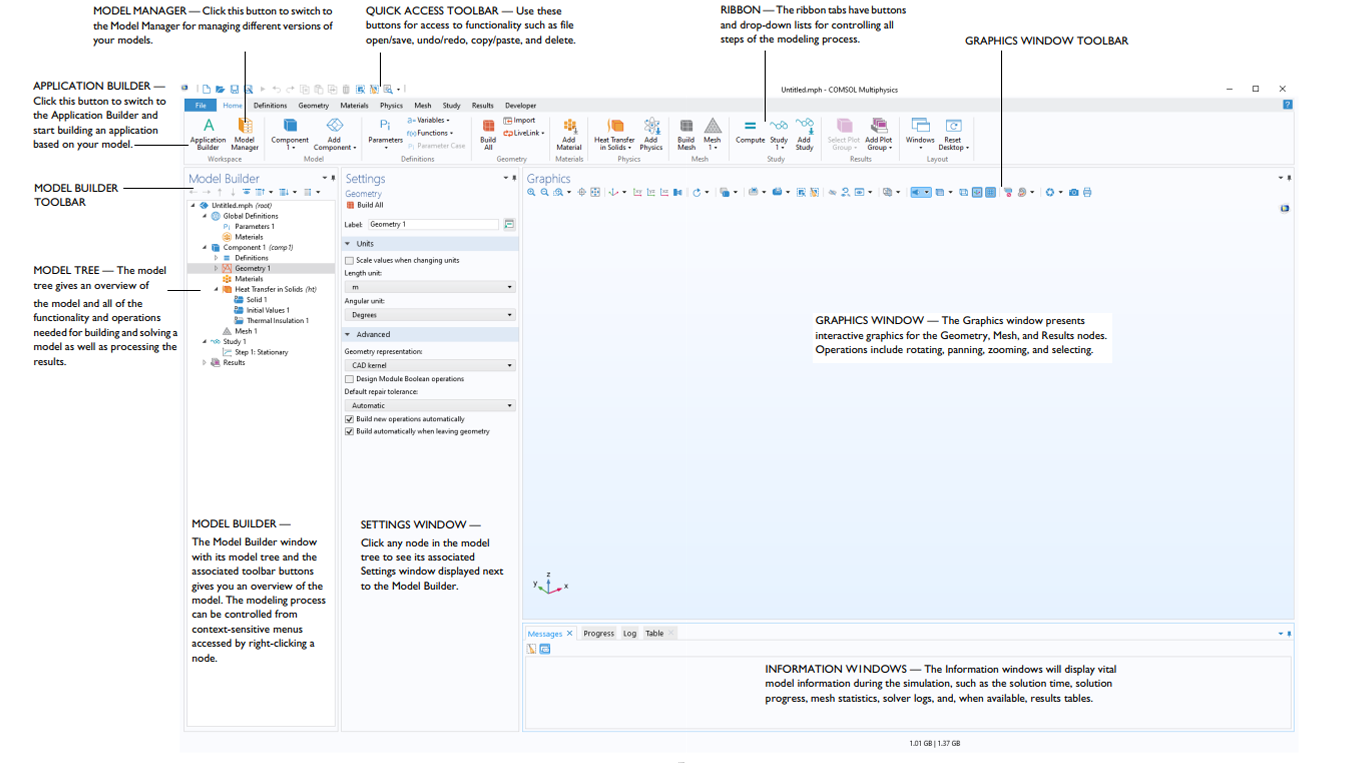 A screenshot of the Model Builder in the COMSOL Desktop, with annotations explaining the windows, toolbars, and ribbon.
COMSOL Desktop® 模型开发器工作区,附带对不同窗口、工具栏和功能区的说明。
易于使用的功能
COMSOL Desktop® 包含附加菜单、快捷方式和其他内置功能,可以帮助您提高软件使用效率。模型向导和表单向导即为两个优秀的示例,可直观地帮助您从零开始创建模型和仿真 App。模型向导会引导您完成所有模型中常见的基本步骤:选择空间维度、物理场接口和研究。表单向导则会为您提供适当的提示,帮助您开始开发 App。
其他内置功能示例包括自动补充、上下文菜单和键盘快捷键。自动补充功能可在整个软件中帮助您快速补全与您的建模相关的表达式。右键点击 图形 窗口可调出上下文菜单,根据所选对象显示可应用于几何的操作菜单。当然,软件内还提供了键盘快捷键,可以让经验丰富的用户快速执行重复性任务。
请观看教程视频,开始熟悉并学习如何使用 COMSOL Desktop®。如果您喜欢动手实践的学习方式,可以使用自己的模型或附带的练习文件进行操作。观看视频后,请继续学习本系列后续课程。
教程视频:COMSOL Desktop® 界面操作
请提交与此页面相关的反馈,或点击此处联系技术支持。