学习中心

在 COMSOL Multiphysics® 中设置 Chatbot 窗口


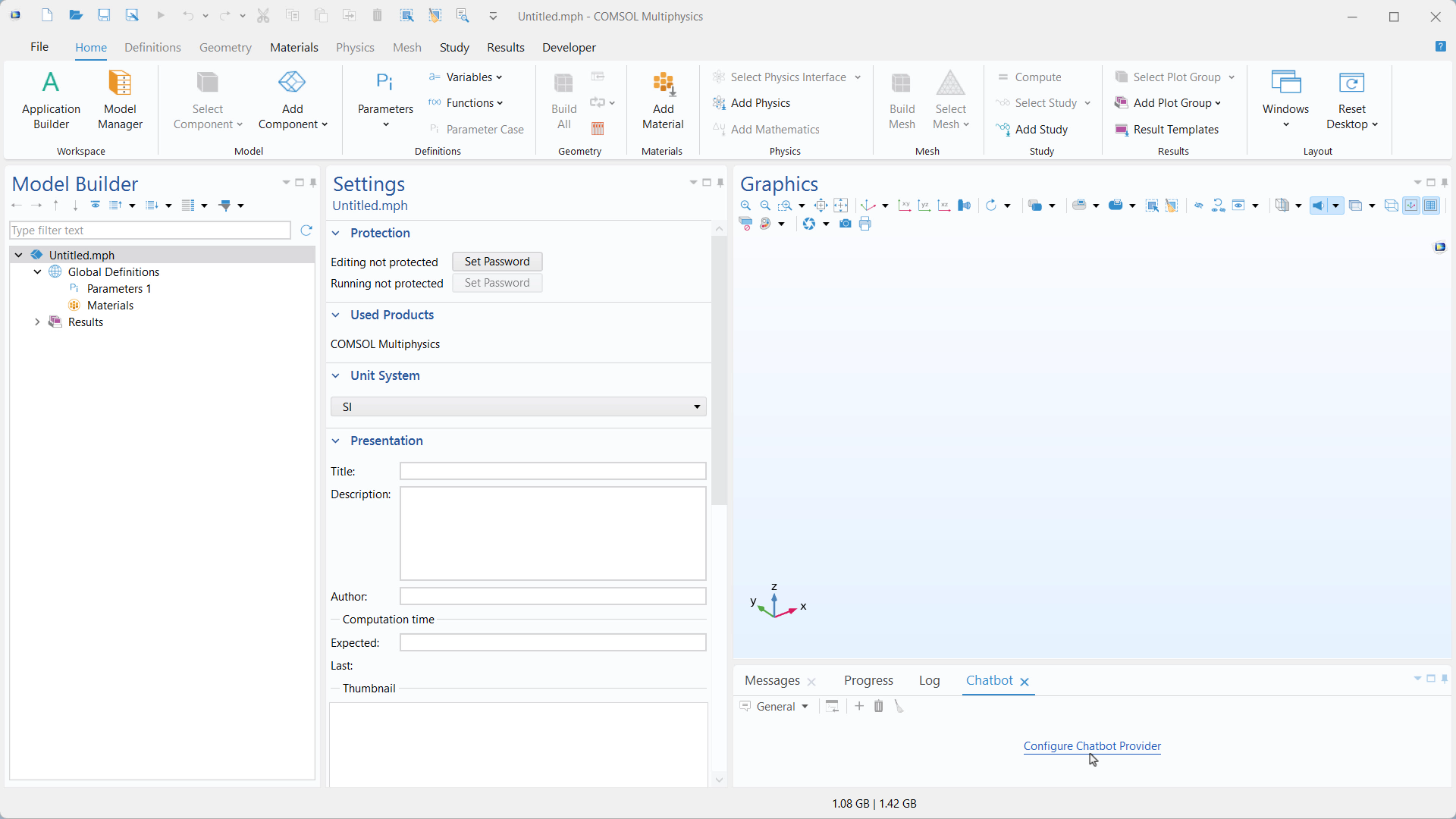
在 COMSOL Multiphysics® 软件中,您可以通过 Chatbot 窗口与 chatbot 功能进行交互。通过该功能您可以:

  • 提出一般性咨询问题
  • 生成并调试用于与 Java 代码配合使用的 COMSOL API
  • 咨询有关 COMSOL Multiphysics® 软件建模的问题

目前,OpenAI 是唯一受支持的提供商,而且 chatbot 功能仅适用于 Windows® 操作系统。本文将介绍如何设置和启用 Chatbot 窗口。

要了解 COMSOL API 以及Chatbot窗口如何与之交互,请参阅以下学习资源: COMSOL API 概述在 COMSOL Multiphysics® 中使用 Chatbot 窗口

注意:安装 COMSOL Multiphysics® 时,默认情况下并不包含 Chatbot 窗口。您必须手动选择安装,才能在软件中使用它。

A UI screenshot of the Model Builder with the Chatbot window open and the Configure OpenAI API Key dialog open, prompting you to enter an API key to start using the chatbot. A UI screenshot of the Model Builder with the Chatbot window open and the Configure OpenAI API Key dialog open, prompting you to enter an API key to start using the chatbot. 打开了 Chatbot 窗口(右下角)和相应的 配置 API 密钥 对话框(中间) 的 COMSOL Multiphysics® 用户界面。输入 API 密钥后,即可使用 chatbot 功能。

安装 Chatbot 窗口

在配置软件中的相关设置以使用 chatbot 功能之前,您必须首先选择安装chatbot组件。默认情况下,安装 COMSOL Multiphysics® 时并不会包含这些组件。要包含chatbot组件,请选中 COMSOL 安装程序 产品 选项卡 选择要安装的产品 窗口中的 Chatbot 组件 选项。

A UI screenshot of the COMSOL Installer with the Products tab selected and the Chatbot Components checkbox highlighted.

COMSOL Multiphysics® 6.3 版本安装程序的屏幕截图,其中打开了 产品 选项卡,突出显示了 Chatbot 组件 复选框。

选中 Chatbot 组件 复选框后,您可以继续执行其余步骤,完成 COMSOL® 软件的安装。安装过程会略有不同,这取决于您是要更新现有的 COMSOL Multiphysics® 安装,还是要将安装升级到新的软件版本。关于这两种情况的区别以及如何安装软件的更多详细信息,请参阅: COMSOL® 安装指南

注: chatbot 功能仅适用于 COMSOL Multiphysics® version 6.3 版本。

完成这一步后,您需要从人工智能模型平台(目前是 OpenAI)获取一个 API 密钥,以便在软件中使用 Chatbot 窗口。根据您是通过个人账户还是公司账户访问人工智能模型,这一过程会略有不同。有关如何获取 API 密钥和配置 Chatbot 窗口,请参阅以下相关说明。

获取个人账户 API 密钥

OpenAI

以下流程适用于您的组织中没有对 OpenAI 平台进行集中管理,且允许使用个人账号的情况:

  1. 注册或登录
    • 首先访问 OpenAI Platform 进行注册,如果已经有账户则登录。请注意,OpenAI 的API 是与 ChatGPT® 不同的独立产品。注册账户可能需要有效的电话号码和电子邮件。
  2. 设置您的组织
    • 可选择进入 设置 菜单,在 组织 部分 根据 OpenAI 提供的说明设置您的组织配置文件。提供的名称将显示在 OpenAI 平台网页界面的左上角。为便于演示,以下截图中显示的组织名称为 COMSOL。但请注意,COMSOL 不提供 API 密钥订阅。您需要在此处提供自己的组织名称。
  3. 设置付款方式
    • OpenAI API 是按需付费服务。因此,要在 COMSOL Multiphysics® 中使用 chatbot 工具,您必须添加有效的付款方式并充值。为此,请转到 设置 菜单下的 计费 部分, 并按照提供的说明进行操作。
The billing settings are shown after logging into an account on the OpenAI Platform web interface. The billing settings are shown after logging into an account on the OpenAI Platform web interface.

OpenAI 平台网页界面的截图,其中打开了创建新项目的菜单。

  1. 创建新项目
    • 可选择在 OpenAI 平台网页界面左上角,点击组织名称旁边的 项目 栏。选择 +创建项目 按钮,创建一个专门用于 chatbot 相关任务的新项目。为便于演示,在下面的截图中,自定义项目名称为 “for COMSOL"。
The OpenAI Platform web interface with a pop-up window that prompts you to enter a name to create a new project. The OpenAI Platform web interface with a pop-up window that prompts you to enter a name to create a new project.

OpenAI 平台网页界面截图,其中打开了创建新项目的菜单。

  1. 生成 API 密钥
A pop-up window that prompts you to enter a name to generate a new secret API key is shown on the OpenAI Platform web interface. A pop-up window that prompts you to enter a name to generate a new secret API key is shown on the OpenAI Platform web interface.

OpenAI平台网页界面的截图,其中打开了生成新的保密的 API 密钥菜单。

  1. 在 COMSOL Multiphysics® 中配置 API 密钥
    • 打开一个 COMSOL Multiphysics® 会话。在 主页 功能区选项卡的 Windows 按钮下,选择 Chatbot 以打开 Chatbot 窗口。复制 OpenAI 平台生成的 API 密钥,并将其粘贴到 COMSOL Multiphysics®Chatbot 窗口内的 配置 OpenAI API 密钥 对话框中。单击 确定

现在您可以使用软件中的 Chatbot 窗口了。

A UI screenshot of the Model Builder where the Chatbot window is opened and a general conversation has been initiated. A UI screenshot of the Model Builder where the Chatbot window is opened and a general conversation has been initiated.

COMSOL Multiphysics® 用户界面中配置了 OpenAI API 密钥的 Chatbot窗口。您可以在 首选项 窗口中更新或更改 API 密钥。

获取企业账户 API 密钥

OpenAI

以下流程适用于您所在的组织对 OpenAI 平台进行集中管理,且您应连接到企业帐户的情况。对于这些情况,大多数步骤应由企业帐户的管理员执行;其他步骤应由指定的 COMSOL Multiphysics® 用户执行。下面列出的流程说明了应由谁执行每个步骤。前四个步骤与获取个人账户 API 密钥的步骤相同,但应由管理员执行。

  1. 注册或登录 (管理员)
    • 首先访问 OpenAI 平台 进行注册,如果已经有账户则登录。请注意,OpenAI 的 API 是与 ChatGPT® 不同的独立产品。注册账户可能需要有效的电话号码和电子邮件。
  2. 设置您的组织(管理员)
    • 可选择进入 设置 菜单,在 组织 部分 根据 OpenAI 提供的说明设置您的组织配置文件。提供的名称将显示在 OpenAI 平台网页界面的左上角。为便于演示,以下截图中显示的组织名称为 COMSOL。
  3. 设置付款方式(管理员)
    • OpenAI API 是按需付费服务。因此,要在 COMSOL Multiphysics® 中使用Chatbot工具,您必须添加有效的付款方式并充值。为此,请转到 设置 菜单下的 计费 部分, 并按照提供的说明进行操作。
The billing settings are shown after logging into an account on the OpenAI Platform web interface. The billing settings are shown after logging into an account on the OpenAI Platform web interface.

OpenAI 平台网页界面截图,其中打开了 计费部分的设置。添加了有效的付款方式,并对信用余额进行了充值。

  1. 创建新项目(管理员)
    • 可选择在 OpenAI 平台网页界面左上角,点击组织名称旁边的 项目 栏。选择 +创建项目 按钮,创建一个专门用于Chatbot相关任务的新项目。为便于演示,在下面的截图中,自定义项目名称为 "for COMSOL"。
A pop-up window that prompts you to enter a name to create a new project is shown on the OpenAI Platform web interface. A pop-up window that prompts you to enter a name to create a new project is shown on the OpenAI Platform web interface.

OpenAI平台网页界面的截图,其中打开了创建新项目的菜单。

  1. 邀请团队成员(管理员)
A pop-up window that prompts you to enter an email address and specify a role for team members you want to invite to the new project created on the OpenAI Platform web interface. A pop-up window that prompts you to enter an email address and specify a role for team members you want to invite to the new project created on the OpenAI Platform web interface.

OpenAI 平台网页界面的截图,显示了邀请新团队成员加入组织的对话框。

  1. 接受邀请并注册或登录 (COMSOL Multiphysics® 用户)
    • 接受企业客户管理员发送到您邮箱的邀请。 在 OpenAI 平台 上注册,如果已经有账户请登录。请注意,OpenAI 的 API 是与 ChatGPT® 独立的产品。注册可能需要有效的电话号码和电子邮件。
  2. 为项目添加成员(管理员)
    • 在 OpenAI 平台中,选择专门用于与 COMSOL Multiphysics® 相关任务的项目。转到 设置,然后转到 项目,在 成员 部分单击 +添加成员按钮 操作。从菜单中选择合适的团队成员,然后单击 添加 按钮。请注意,只显示已接受邀请并拥有 OpenAI 平台账户的成员姓名。根据 OpenAI 提供的说明选择适当的角色。
A pop-up window that prompts you to add team members to the new project created on the OpenAI Platform web interface. A pop-up window that prompts you to add team members to the new project created on the OpenAI Platform web interface.

OpenAI 平台网页界面的截图,显示了为项目添加新团队成员的对话框。

  1. 生成 API 密钥 (COMSOL Multiphysics® 用户)
The OpenAI Platform web interface showing a pop-up window that prompts you to enter a name to generate a new secret API key. The OpenAI Platform web interface showing a pop-up window that prompts you to enter a name to generate a new secret API key.

OpenAI 平台网页界面的截图,其中包含生成新的 API 密钥的菜单。

  1. 在 COMSOL Multiphysics® (COMSOL Multiphysics® 用户) 中配置 API 密钥
    • 打开一个 COMSOL Multiphysics® 会话。在 主页 功能区选项卡的 Windows 按钮下,选择 Chatbot 打开 Chatbot 窗口。复制 OpenAI 平台生成的 API 密钥,并将其粘贴到 COMSOL Multiphysics®Chatbot 窗口内的 配置 OpenAI API 密钥 对话框中。单击 确定

现在您可以使用软件中的 Chatbot 窗口了。

A UI screenshot of the Model Builder where the Chatbot window is opened and a programming conversation has been initiated. A UI screenshot of the Model Builder where the Chatbot window is opened and a programming conversation has been initiated.

配置了 Chatbot 窗口并显示部分对话的 COMSOL Multiphysics® 用户界面。在这里,可以轻松地将生成的代码发送到 Java Shell 窗口,并在那里运行,以便在模型树中定义一个新的 分析功能节点。

在 COMSOL Multiphysics® 中更新 Chatbot 首选项

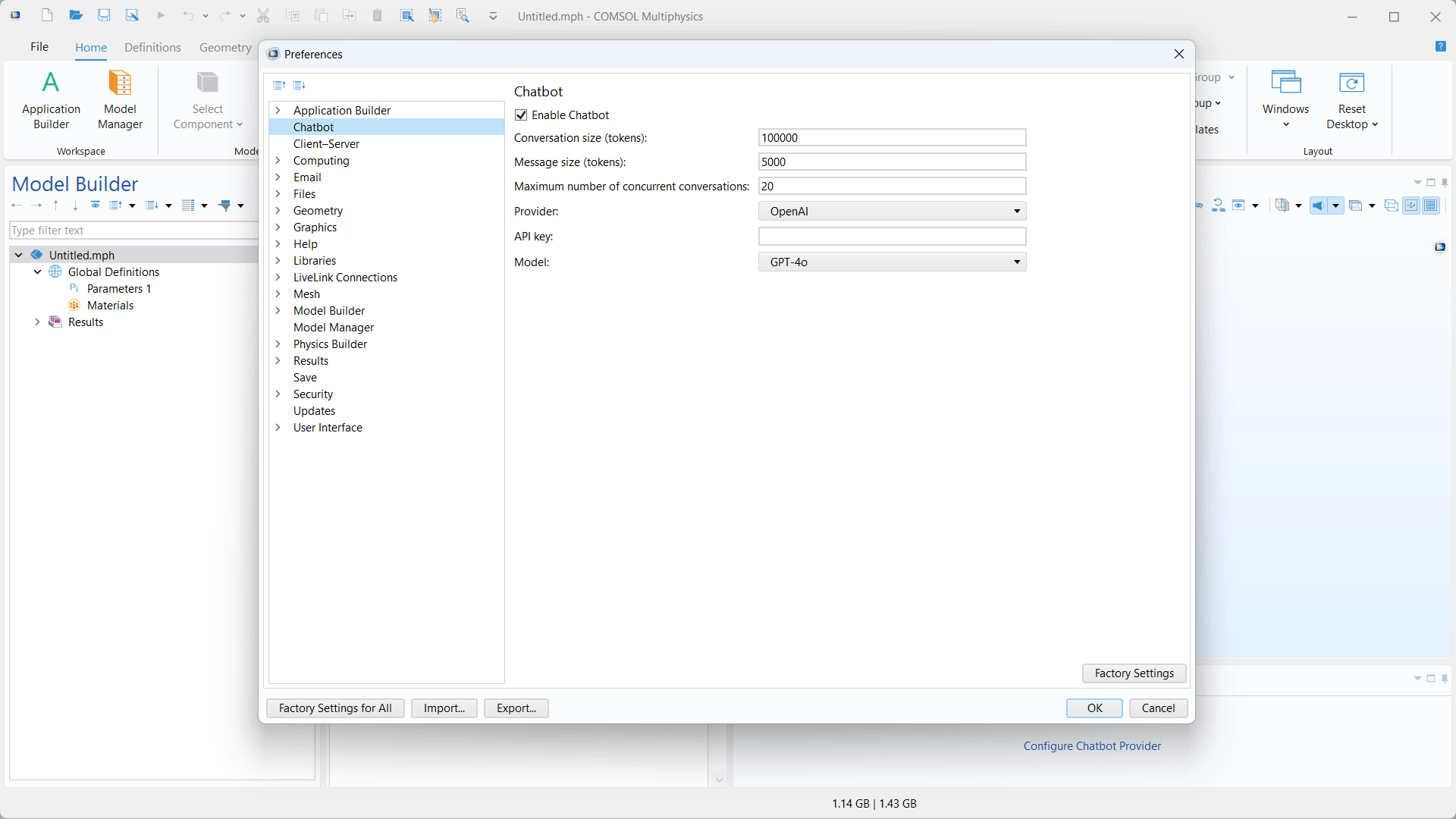
除了在 COMSOL Multiphysics® 中的 Chatbot 窗口中使用 配置 OpenAI API 密钥 对话框外,您还可以通过更新软件中的首选项来配置 Chatbot 工具的使用。为此,请在 文件 菜单下选择 首选项。从中选择 Chatbot 页面。

A UI screenshot of the Preferences window in COMSOL Multiphysics<sup>®</sup> with the Chatbot category selected.

打开了含 Chatbot设置的 首选项 窗口。

这里还包含了其他选项,如启用或禁用 Chatbot 工具、输入 API 密钥、指定 Chatbot 工具使用的人工智能模型等。有关 首选项 设置的更多信息,请参阅文档。

进一步学习

有关 Chatbot 工具的更多信息,请参阅 Reference Manual 文档 中 “使用Chatbot ”的部分。您还可以参考学习中心文章: 使用 ChatGPT® 建模 来练习在建模过程中使用 Chatbot 功能。请注意,该文章中概述的步骤可以在 Chatbot 窗口中完成,而无需同时打开 COMSOL Multiphysics® 会话和网页浏览器。

ChatGPT 是 OpenAI 公司的注册商标。

ChatGPT 是 OpenAI 公司的注册商标。

Microsoft 和 Windows 是微软公司集团的商标。


请提交与此页面相关的反馈,或点击此处联系技术支持