通过索引号识别和选择几何实体
当按照 COMSOL Multiphysics® 教程模型的分步说明文档逐步构建模型时,系统会提供一个用于选择如边界或域的几何实体列表。您可以将鼠标悬停在模型几何上,查看几何对象、域、边界、边或点的编号或名称,并通过反复尝试选择几何对象,但还有其他多种方法可以更轻松地选择几何对象,本文将对此进行概述。我们还将讨论如何使用该功能以及其他功能,轻松识别几何模型中的不同部分。
选择工具栏按钮
软件案例库中的模型所附带的分步建模说明文档通常包括一长串需要选择的几何实体,例如:
仅选择边界 10、11、13、14、16、20-23、25、26、28、29、32 和 36-39。
与其在模型中查找这些边界的编号,不如直接复制这个编号列表,然后使用 粘贴选择 对话框将其粘贴到选择列表中。
首先,单击选择工具栏上的 粘贴选择 按钮,打开一个对话框,您可以在其中输入以空格和/或逗号分隔的几何实体列表。您还可以使用(英文状态下的)短破折号指定一个范围,例如 1-4 相当于 1、2、3、4。
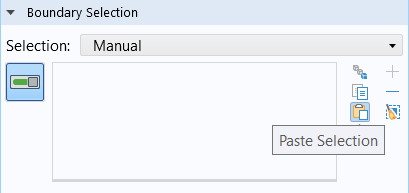
选择工具栏中的 粘贴选择 按钮,位于模型树节点 设置 窗口的几何选择部分。
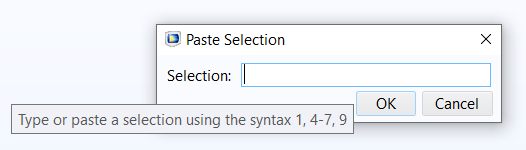
粘贴选择 对话框,点击相应按钮后弹出的窗口。
单击 确定 后,模型树中打开的各节点的几何选择中将包含您指定的几何实体编号。
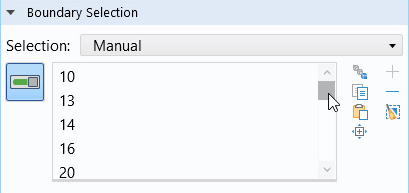
粘贴了之前指定的边界列表后的 边界选择 列表。
有关这些步骤的视频演示,请参阅视频教程:在 COMSOL Multiphysics 中选择几何实体 中关于“选择列表”的章节。
选择列表窗口
您还可以通过 选择列表 窗口将几何实体添加到节点的几何选择中。您可以在 主页 功能区选项卡上的 Windows 按钮下选择 选择列表。在 Linux® 操作系统和 macOS 中,可通过 Windows 菜单使用该功能。
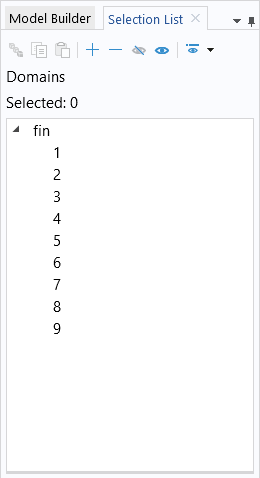
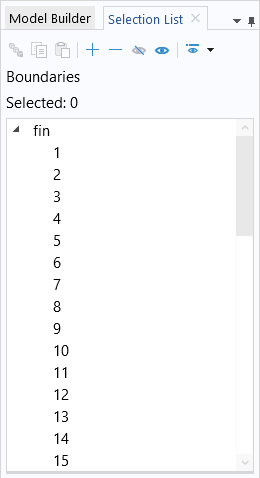
选择列表 窗口根据 设置 窗口中 激活选择 按钮所定义的几何实体层来显示几何标签列表。例如,如果在 固体传热 接口下添加 温度 边界条件,则激活选择将位于边界层。只要将 激活选择 按钮被切换为 开 即可进行选择。
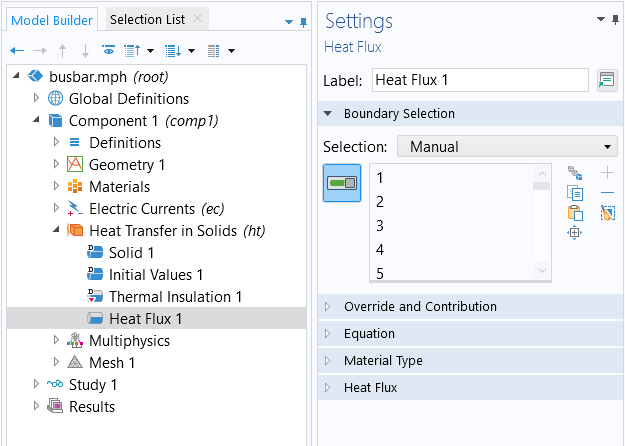
温度 边界条件节点,其中的 激活选择 按钮已切换为 开,并允许您在边界层上进行选择。
通过突出显示列表中的一个或多个标签,相应的实体将在 图形 窗口中被高亮显示,有助于识别模型的不同部分。
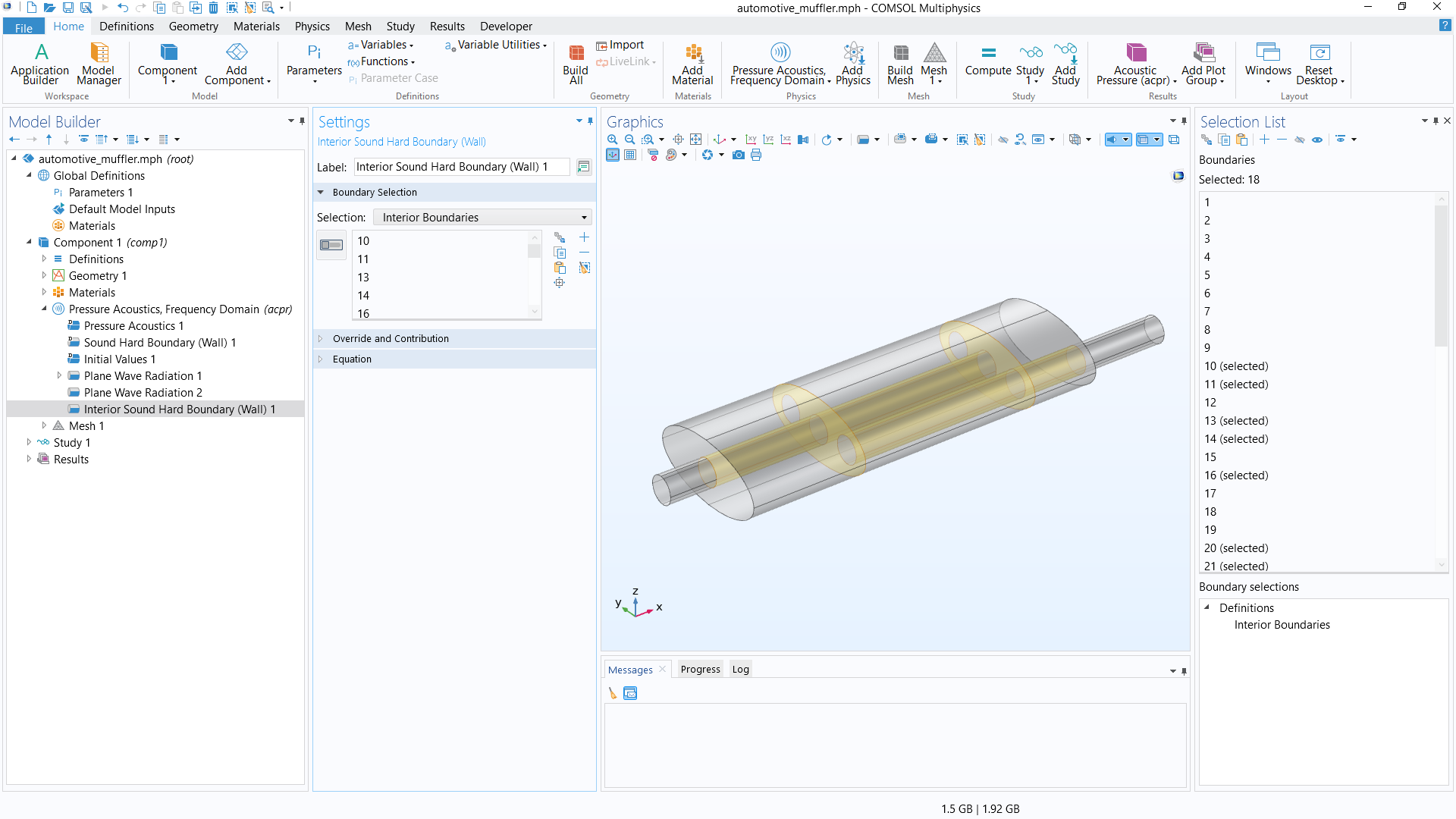 A screenshot of the COMSOL Multiphysics Model Builder, with the Settings window to the left, list of selected boundaries to the right, and automotive muffler model geometry in the center, with certain boundaries highlighted in yellow.
在 设置 窗口中为边界条件选择多个内部边界。激活选择 按钮已关闭,因此在 图形 窗口中选择的边界将以黄色高亮显示,您可以选择其他几何实体(如域、边或点)。
当您知道要选择的几何实体的编号时,这种方法将非常方便和有用。在处理复杂几何或尝试选择难以触及的几何实体(如内部边界)时,它也非常有用。通过突出显示列表中的一个或多个几何实体,相应的实体将在 图形 窗口中被高亮显示,有助于识别模型的不同部分。
教程视频:识别模型中的几何实体
您可以使用 选择列表 窗口并显示几何标签来识别模型中的几何实体。下方视频将向您演示如何操作。
启用几何标签后,您可以在 图形 窗口中看到模型中所有几何实体的编号。在选择材料、边界条件等时,您可以同时看到几何及其编号标签。
请提交与此页面相关的反馈,或点击此处联系技术支持。