如何安装 COMSOL Multiphysics®
本指南提供了在 Windows® 上安装 COMSOL Multiphysics® 的快速设置说明,并对在 macOS 和 Linux® 操作系统中进行安装时的不同过程进行了说明。同时还包括了 COMSOL 安装程序中可选设置的说明。按照这些说明安装 COMSOL Multiphysics® 需要具有该软件的许可证。
注:升级到新版本 COMSOL Multiphysics® 的过程与本文所示的新安装过程相同。安装新版本 COMSOL Multiphysics® 不会影响现有安装。
COMSOL Multiphysics 的快速设置
为了确保顺利安装,需要完成几个准备步骤。您需要:
- 收集许可证信息
- 将许可证添加到您的 COMSOL Access 帐户中
- 下载 COMSOL 安装程序
如果您已经完成这些步骤并准备好运行安装程序,可以直接跳到下文中的安装视频指南。
步骤 1. 收集许可证信息
安装 COMSOL Multiphysics® 的第一步是验证您的许可证信息。购买软件许可证后,您将收到一封来自 @comsol.com 的电子邮件,其中会以附件形式提供一个 .dat 文件。在下载安装程序之前,您必须将此有效的 .dat 许可证文件上传到您的 COMSOL Access 帐户。(许可证文件及其相关信息将通过电子邮件发送给记录在 COMSOL 系统中的联系人,您可能需要联系您所在组织负责许可证文件的人员才能下载安装程序)。
如果您的许可证在维护服务期内,当软件新版本发布时,您将收到来自 @comsol.com 的电子邮件,提醒您安装最新版本的 COMSOL Multiphysics®。
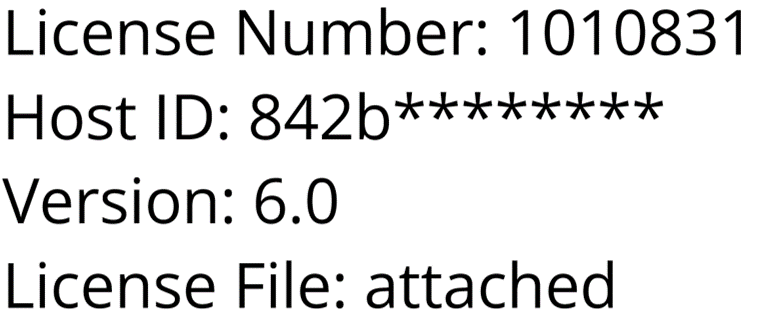 Three screenshots of example messaging from COMSOL license distribution emails that include license number, host ID, version, and license file attachment information. (1/3)
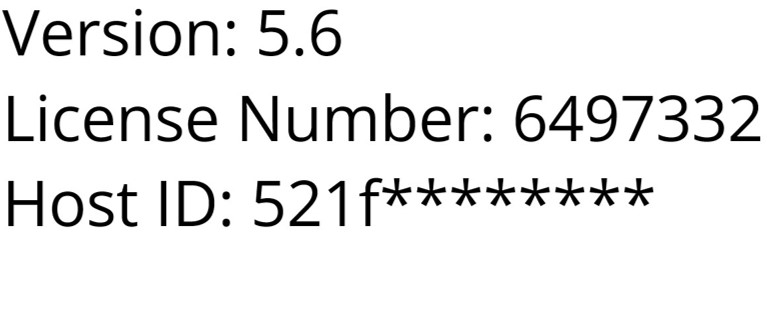 Three screenshots of example messaging from COMSOL license distribution emails that include license number, host ID, version, and license file attachment information. (2/3)
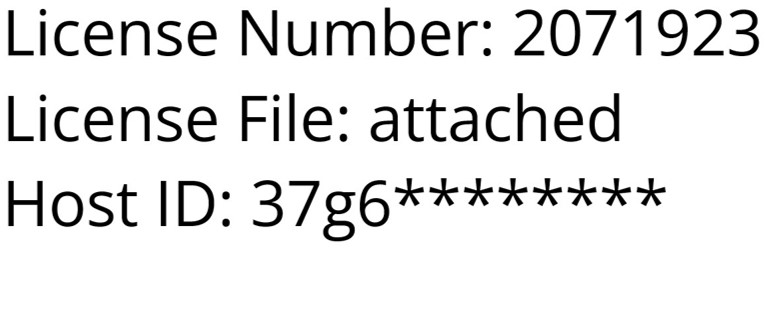 Three screenshots of example messaging from COMSOL license distribution emails that include license number, host ID, version, and license file attachment information. (3/3)
如果您持有网络许可证,则可能需要完成额外步骤。对于网络浮动许可证(FNL)、课堂许可证套装(CKL)、在 Linux® 上安装,以及在全球某些地区的安装,您需要安装并运行 COMSOL 许可证管理器。您可以参阅 如何安装 COMSOL 许可证管理器 或联系您的本地管理员以获得帮助。您也可以联系 COMSOL 技术支持中心 获得进一步帮助。
步骤 2. 将许可证添加到您的 COMSOL Access 帐户中
COMSOL Access 是为 COMSOL Multiphysics® 用户提供的一种在线服务。除其他优点外,COMSOL Access 帐户还允许您管理许可证信息和下载 COMSOL 安装程序。如果您还没有 COMSOL Access 帐户,需要创建并激活一个帐户才能下载安装程序。
将许可证信息或软件试用码添加到您的 COMSOL Access 帐户:
- 访问 comsol.com/access。 登录现有账户或创建新账户。
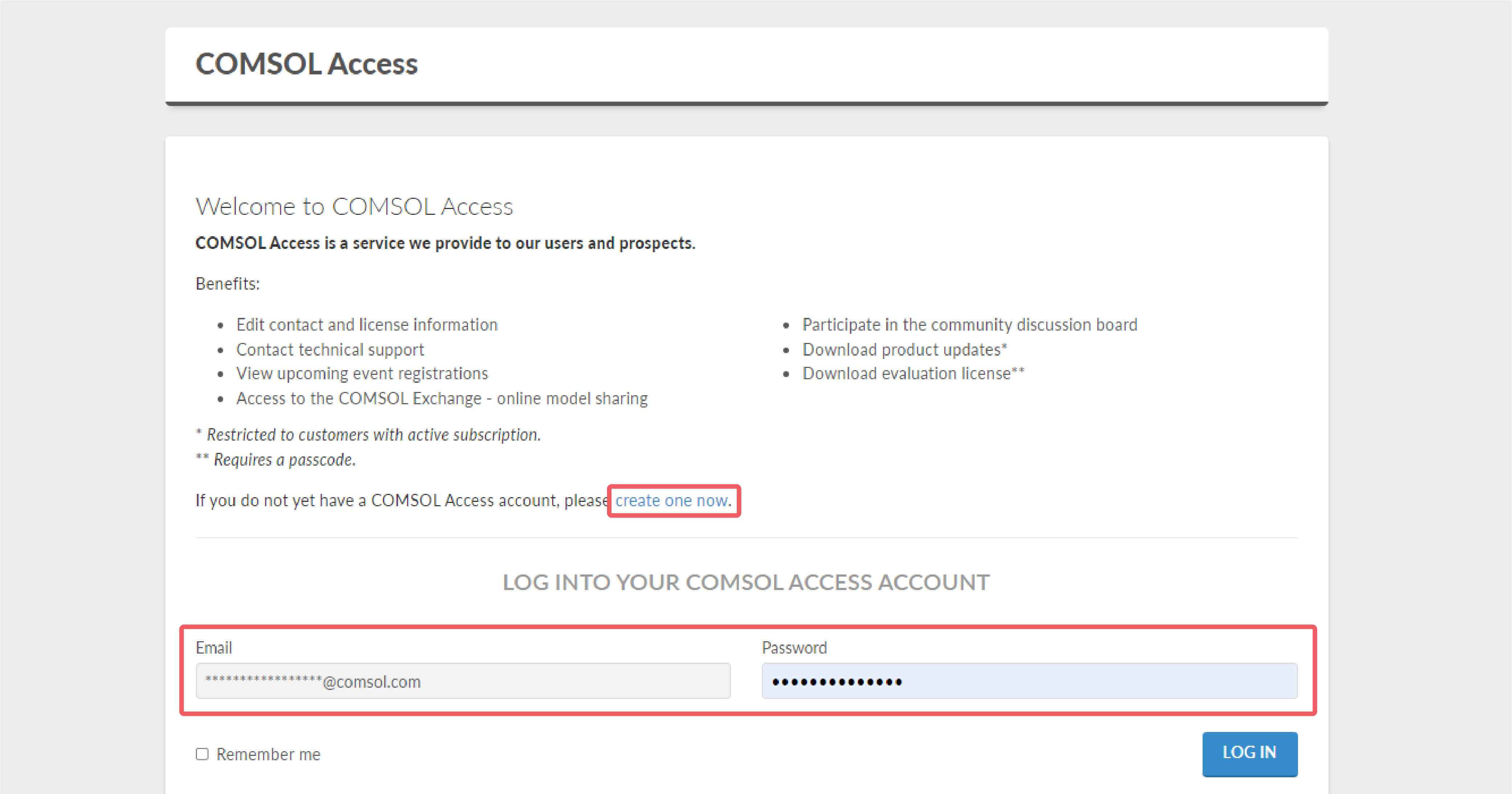 A UI screenshot of the COMSOL Access login page on comsol.com shows the options to log in or create a new account.
COMSOL 官网上的 COMSOL Access 登录页面,您可以在此登录或创建 COMSOL Access 帐户。
A UI screenshot of the COMSOL Access login page on comsol.com shows the options to log in or create a new account.
COMSOL 官网上的 COMSOL Access 登录页面,您可以在此登录或创建 COMSOL Access 帐户。
- 登录后,单击 管理许可证 进入管理许可证页面。
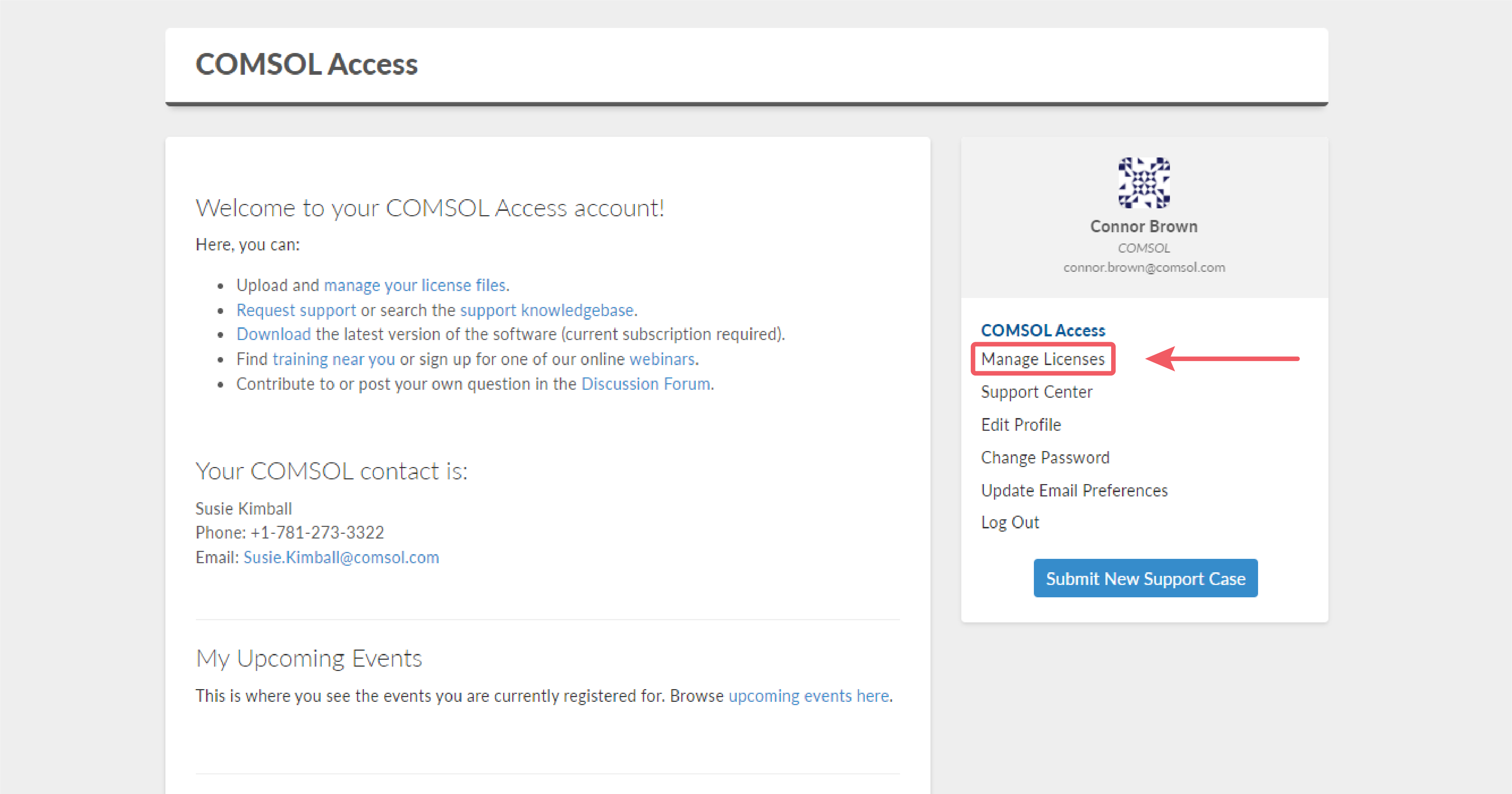 A UI screenshot showing the Manage Licenses link on the main page of a COMSOL Access account.
COMSOL Access 主页,登录后您将进入此页面。
A UI screenshot showing the Manage Licenses link on the main page of a COMSOL Access account.
COMSOL Access 主页,登录后您将进入此页面。
- 单击 添加许可证 并上传您的许可证文件或输入试用码,以下载 COMSOL 安装程序。
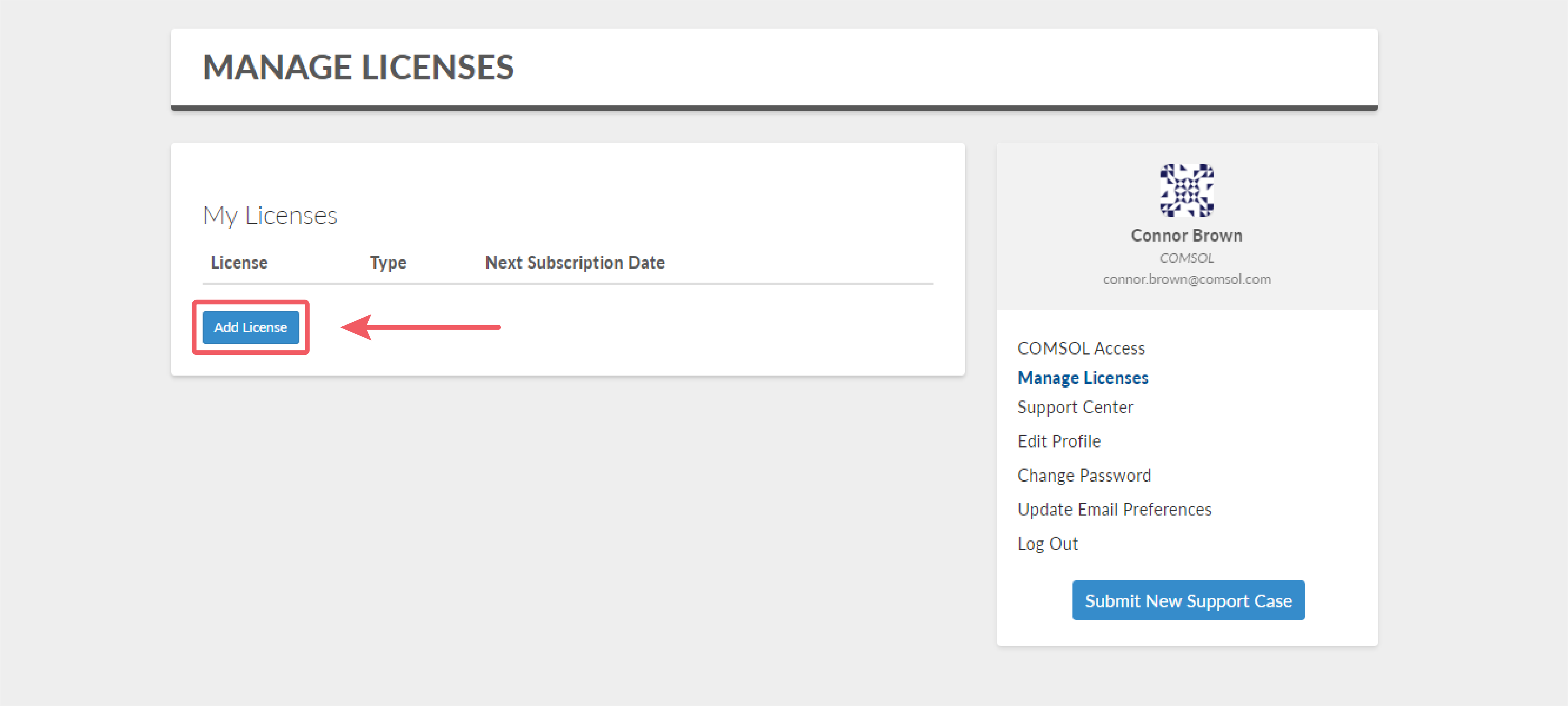 In a UI screenshot of the Manage Licenses page, the Add License button is highlighted in red and pointed out with an arrow.
在管理许可证页面上添加或管理许可证。
In a UI screenshot of the Manage Licenses page, the Add License button is highlighted in red and pointed out with an arrow.
在管理许可证页面上添加或管理许可证。
步骤 3. 下载安装程序
将一个或多个许可证添加到您的 COMSOL Access 后,请导航到 产品下载 页面。单击您使用的操作系统的下载按钮: Windows®, Linux®, macOS Intel®, 或 macOS Apple Silicon。如果您使用的是 Mac,请选择与您的 CPU 相匹配的安装程序。
 In a UI screenshot of comsol.com/product-download, the download button for Windows and links to download the installer for Linux, macOS Intel, and macOS Apple Silicon are shown.
下载页面显示了对应于 Windows®, Linux®, macOS Intel®, 和 macOS Apple Silicon 的下载按钮。
In a UI screenshot of comsol.com/product-download, the download button for Windows and links to download the installer for Linux, macOS Intel, and macOS Apple Silicon are shown.
下载页面显示了对应于 Windows®, Linux®, macOS Intel®, 和 macOS Apple Silicon 的下载按钮。
步骤 4. 视频:运行安装程序
下载安装程序后,您可以参照下方视频使用默认设置安装 COMSOL Multiphysics®。 视频中还简要介绍了根据您的偏好配置安装的选项。接下来将详细介绍这些选项。
- 关于安装程序各页面的相关信息可查看此处。
- 如需获取更为详尽的信息,我们推荐您查阅完整的 COMSOL Multiphysics® 安装指南。
- 如需安装协助,请联系您的本地管理员或 COMSOL 销售代表、 COMSOL 技术支持。
开始使用 COMSOL Multiphysics®
当完成 COMSOL Multiphysics®安装后,学习中心为您提供了多种学习资源,满足您各个阶段的使用需求。我们推荐从以下资源入手,帮助您快速入门。

COMSOL Multiphysics® 入门教程
通过一系列教程视频及补充内容,学习如何使用 COMSOL Multiphysics® 软件进行建模仿真。


如何使用 COMSOL Multiphysics® 用户界面
这是一个包含 8部分的自主学习课程,您将学习如何使用COMSOL Multiphysics® 的用户界面。
请提交与此页面相关的反馈,或点击此处联系技术支持。