个性化设置 COMSOL Desktop®
如本课程第 1 部分内容所述,COMSOL Desktop® 是用于在 COMSOL Multiphysics® 软件中创建和管理仿真的集成用户环境,其中包含模型开发器、App 开发器和模型管理器等工作区,每个工作区各包含多个部分。在本节课程中,我们将通过一些示例向您展示如何个性化设置 COMSOL Desktop®。
自定义 COMSOL Desktop® 的布局
COMSOL Multiphysics® 用户界面包含多个窗口,每个窗口都有其特定的功能。以下窗口始终显示在界面中:
- 模型开发器,提供当前模型内容的树形结构概览
- 设置,包含模型开发器窗口中选定节点的所有设置
- 图形,用于显示几何和网格,并展示计算结果图
- 消息、进度 和 日志,通常以三个标签页窗口的形式出现在屏幕底部,分别提供通用消息、求解器的进度以及模型属性与求解器活动的日志
在这些窗口中,仅 消息 窗口可关闭。您还可以通过 窗口 菜单打开其他多个窗口。
最大化窗口
例如,如果您想扩大 图形 窗口以显示结果图,可双击窗口顶部使其最大化。该窗口将最大化并隐藏所有其他窗口。再次双击可恢复用户界面至最大化前的布局。此操作适用于所有界面窗口。
调整大小、浮动、隐藏和关闭桌面窗口
要调整窗口大小,请点击并拖动窗口边缘以增大或缩小其宽度或高度。您还可以通过三种方式使窗口 “浮动” 或脱离主窗口。第一种方式是将窗口拖拽至桌面区域之外;第二种方式是右键单击窗口并选择 浮动;最后一种为从窗口右上角的 窗口 位置菜单(向下的小箭头)中选择 浮动。这些操作可以使窗口脱离主窗口,以独立窗口形式在屏幕上 “浮动”。您可以根据需要移动和调整浮动窗口的大小。
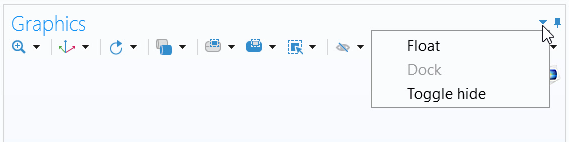
窗口 位置的按钮和菜单。
要将浮动窗口停靠,右键单击窗口顶部并选择 停靠,或从窗口位置菜单中选择 停靠,窗口将恢复至其之前的位置。您还可以将浮动窗口移动到 COMSOL Desktop® 的上方,单击它以显示定位指南。然后,您可以将浮动窗口移动到相对于目标窗口的指定位置上方,停靠在该位置(参见下一节)。
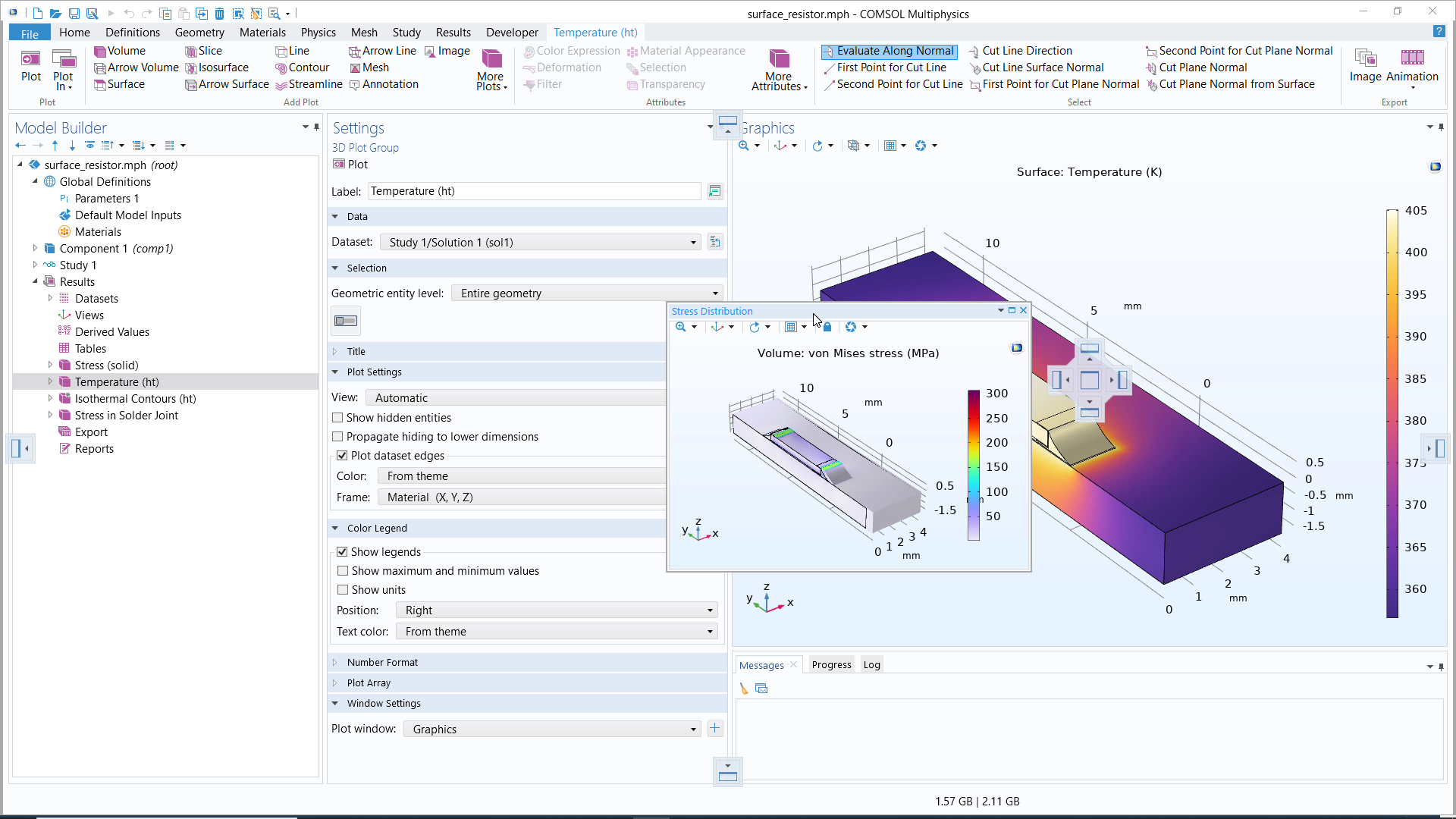 A screenshot of the Model Builder, with the model tree on the left, 3D Plot Group settings in the center, and Graphics window with a surface transistor model open and the positioning guide shown as an overlay.
将窗口停靠到 COMSOL Desktop 的定位指南。
如需在 Linux® 或 macOS 版本的 COMSOL 软件中隐藏窗口,请右键单击窗口顶部并选择 切换隐藏,或单击窗口右上角的 切换隐藏 按钮(图钉图标)。窗口会被隐藏,但其名称会显示在左侧或右侧边距中。若要恢复窗口,请将鼠标移动到边距中的窗口名称上,右键单击窗口顶部,选择 切换隐藏 或再次点击 切换隐藏 按钮。
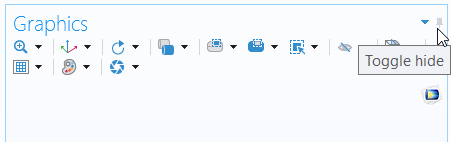
切换隐藏 按钮。
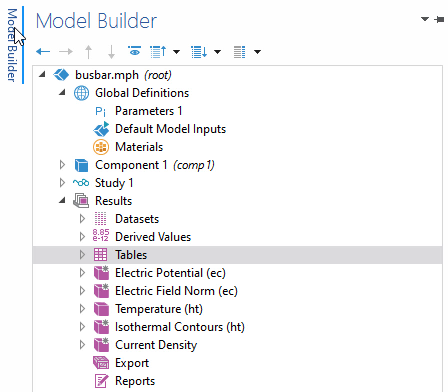
鼠标悬停在工具列中的 “模型开发器” 选项卡时,会显示当前隐藏窗口的预览。
本文开头列出的一些最重要的窗口无法关闭。其他窗口可通过点击 关闭 按钮(叉号)进行关闭。如需重新打开已关闭的窗口,可从 窗口 菜单中选择相应窗口。
平铺绘图窗口以显示多个绘图和图表
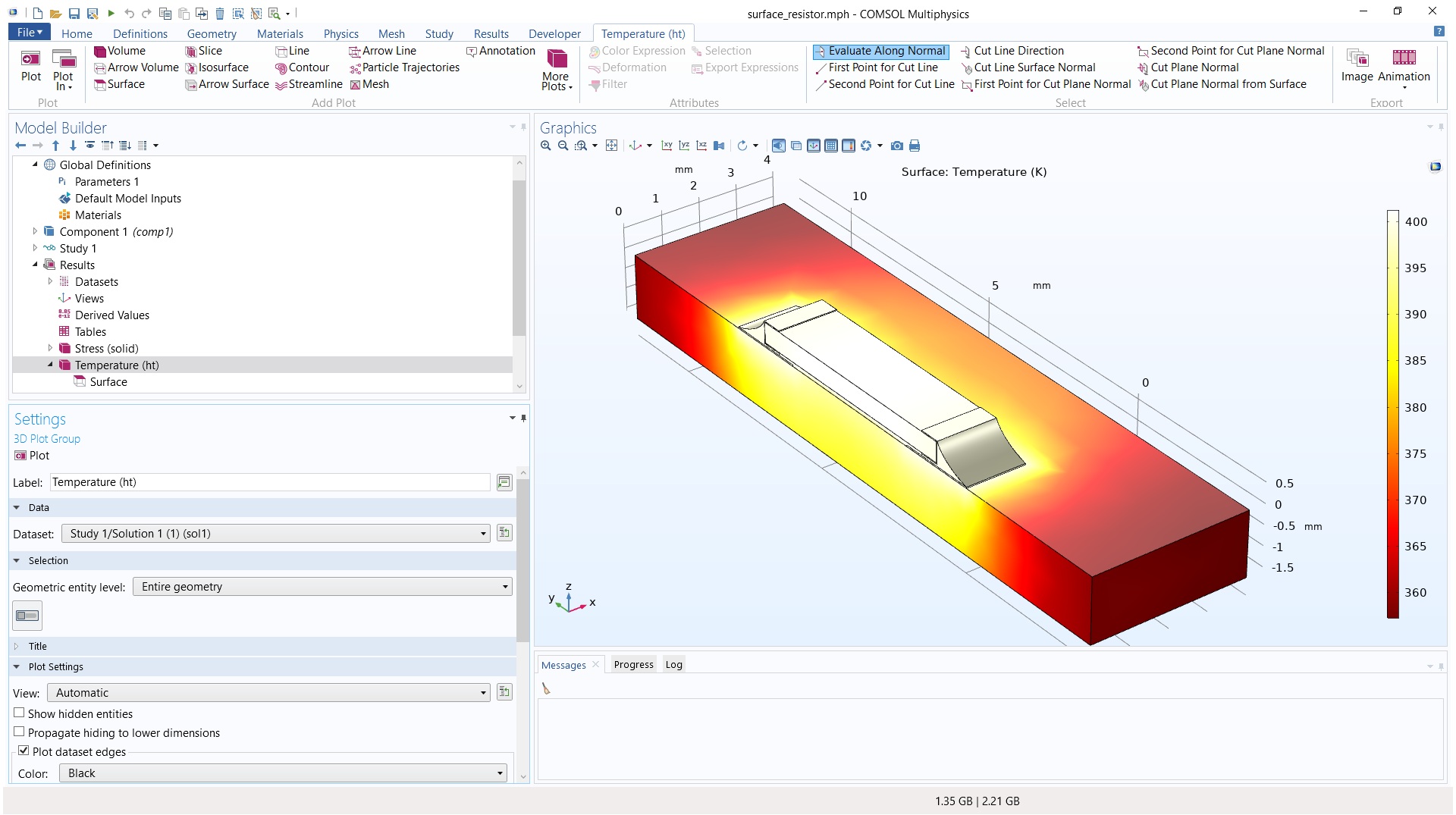
您可以借助用户界面的灵活性,将多个绘图窗口平铺显示,以便同时查看它们,展示模型解的多个不同结果绘图。我们将使用下图中的 表面贴装电阻教程模型 作为示例。
要在 图形 窗口中同时可视化多个绘图,请完成以下步骤:
- 选择要显示的第一个绘图节点
- 在 设置 窗口中,展开 窗口设置 栏
- 在 绘图窗口 下拉菜单中,选择 新窗口
- 勾选 窗口标题 复选框,并在文本框中输入窗口名称
- 点击下拉菜单旁边的 + 按钮,然后在 设置 窗口顶部点击 绘图
- 对于计划平铺的每个绘图,重复此过程
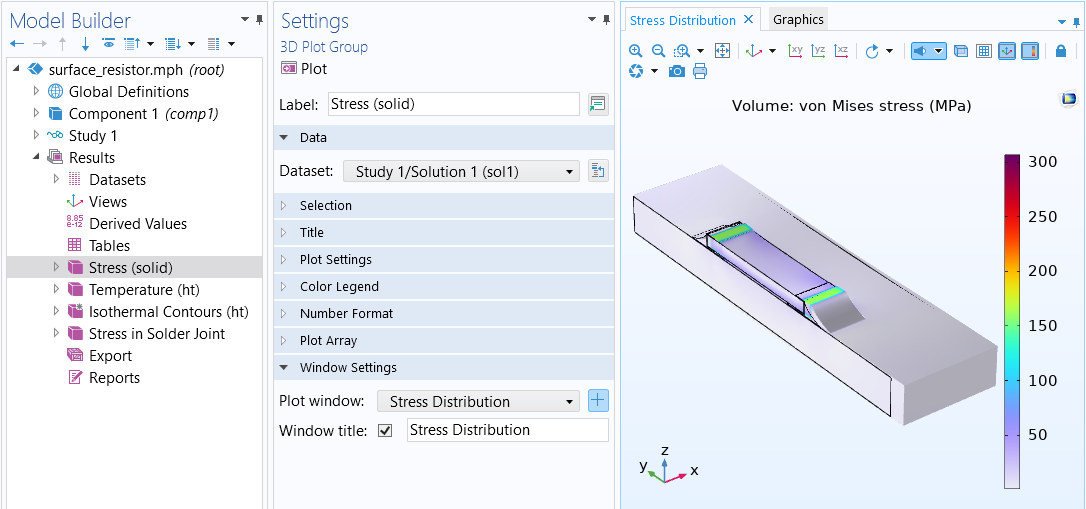 窗口设置 栏,其中设置已经更新,以便应力结果在名为 应力分布 的单独绘图窗口中显示。
要实现平铺绘图,请按以下步骤操作:
- 在 图形 窗口中,点击并拖动新绘图的标签(位于 图形 标签旁边)
- 或者,选择标签,点击 图形窗口 右上角的箭头,然后选择 浮动
- 使用位置向导将窗口拖动到所需位置
- 继续将其他窗口拖动至所需位置
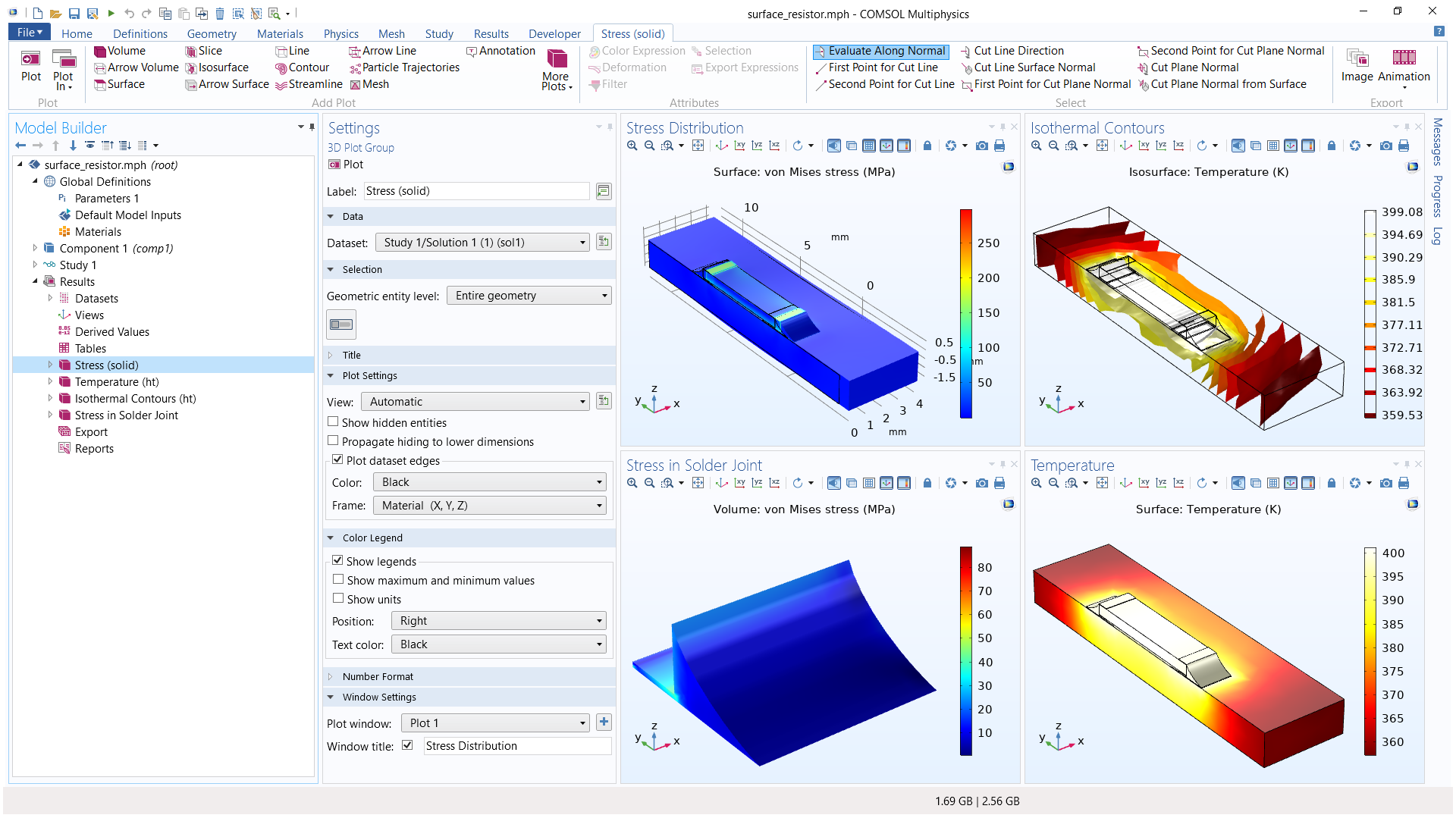
4 个平铺的绘图窗口显示了模型解的四个方面(从左上角顺时针依次为:温度分布、应力分布、焊点处的应力分布以及等温线)。
消息窗口的显示选项
若要隐藏 消息 窗口,可设置在收到新消息时让它重新显示。在 消息 窗口,您将看到 有新消息时显示 选项,可启用或禁用添加新消息时在顶部显示的窗口。该选项的按钮如下图所示。
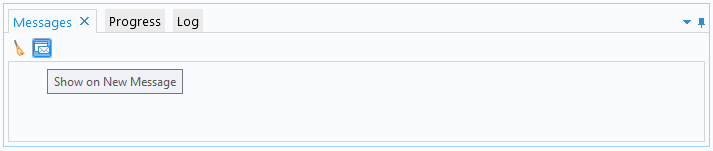
消息 窗口中的 有新消息时显示 选项。
将 COMSOL Desktop® 恢复为内置布局
在添加并重新排列多个窗口后,您可能希望恢复默认布局。为此,请点击 重置桌面 按钮,软件将关闭所有已添加的窗口,并恢复之前讨论过的窗口大小和位置。
有两种内置布局可供选择:
- 宽屏
- 专为较大宽屏显示器设计
- 模型开发器、设置 和 图形 窗口并排显示
- 常规屏幕
- 适用于较小尺寸的标准屏幕
- 模型开发器 窗口位于 设置 窗口上方,图形 窗口位于侧方
上述这些布局总会被选用一个,而 重置桌面 按钮将恢复所选的布局。
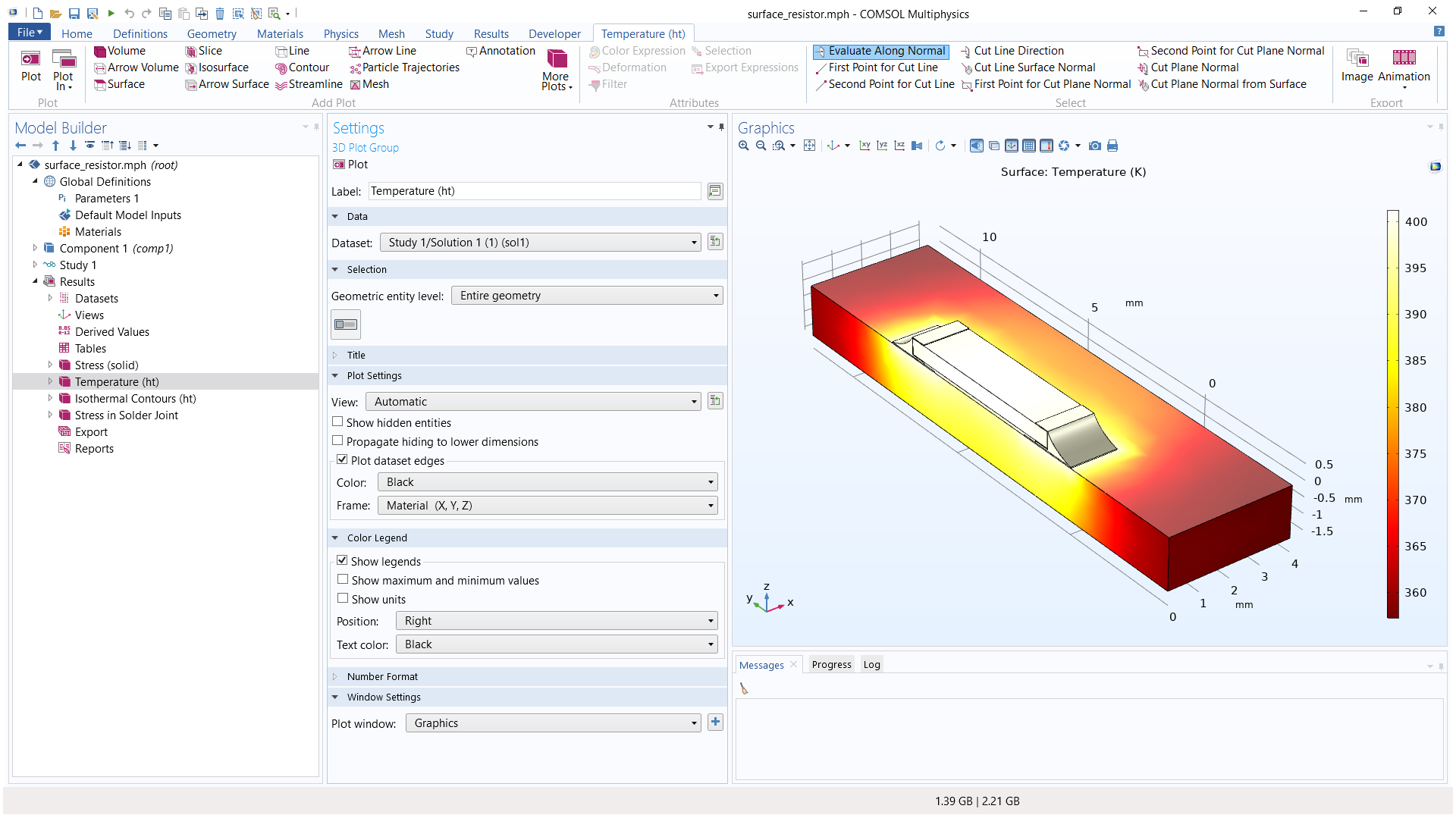
宽屏布局(左)和常规布局(右)的重置桌面示例。
桌面将以您修改后的布局显示,直至您选择 重置桌面 按钮。您可以利用此功能保留两个自定义布局:一个 宽屏布局 用于特定用途,另一个 常规屏幕布局 用于其他用途。例如,若您的桌面电脑配置包含双显示器,可将 常规屏幕布局 配置为在其中一个显示器上显示 COMSOL Desktop®,其中包含 模型开发器 和 设置 窗口(以及其他感兴趣的窗口),并使用一个浮动并最大化的图形窗口填充第二个显示器,此类配置可用于结果的后处理和可视化。宽屏布局 则可保留其基本集成环境,并可用于预处理和设置几何及物理场参数。之后您可通过选择 宽屏布局 或 常规屏幕布局 快速在自定义布局之间切换。
自定义 COMSOL Desktop® 以适配 Linux® 操作系统和 macOS
上述示例使用的是 Windows® 版本的 COMSOL Desktop®。Linux® 操作系统和 macOS 版本的 COMSOL Desktop® 略有不同。以下是最重要的几处差异:
- 重置桌面、宽屏布局 和 常规屏幕布局 选项位于 窗口 菜单下的 桌面布局 子菜单
- 没有快速访问工具栏
- 可以通过点击窗口右上角的 最大化 按钮将窗口最大化
- 在 Linux® 和 macOS 用户界面中,最小化(左)和 最大化(右)按钮位于窗口右上角
- 没有 浮动 或 停靠 命令,但窗口可以拖动到的 COMSOL Desktop® 外部使其浮动,并可移动到新位置
- 没有定位指南
Linux 是 Linus Torvalds 在美国及其他国家/地区的注册商标。macOS 是 Apple Inc. 在美国及其他国家/地区的商标。Microsoft 和 Windows 是 Microsoft Corporation 在美国及其他国家/地区的注册商标或商标。
请提交与此页面相关的反馈,或点击此处联系技术支持。