在 COMSOL Multiphysics® 中设置 GPU 加速计算
COMSOL Multiphysics® 支持 GPU 加速计算。这篇文章对使用此功能所需的软件安装和配置提供了快速设置说明和指导。
在 COMSOL Multiphysics® 中,GPU 加速可以显著提高计算性能。该功能适用于 Windows® 和 Linux® 操作系统,并且需要兼容的 NVIDIA® 显卡以及安装 CUDA® 工具包。
6.4 版本安装:支持 CUDA®工具包与 CUDA® 直接稀疏求解器
本流程适用于COMSOL Multiphysics 6.4 及以上版本。除了此前已支持的显式时域压力声学仿真和深度神经网络(DNN)代理模型训练外,该版本还能够将 GPU 加速功能拓展至通用的单物理场以及多物理场仿真中。
兼容性与系统要求
CUDA® 工具包 组件对应的操作系统和硬件要求可查阅 6.4 版本系统要求文档中 GPU 计算 章节。
CUDA® 工具包的安装流程
NVIDIA® CUDA® 工具包的安装已包含在 COMSOL® 软件的安装流程中。因此,使用 COMSOL 安装程序时该步骤将自动执行。若要在安装环境中启用 GPU 加速计算,还需要完成以下剩余步骤:
- 安装支持 GPU 计算的 COMSOL Multiphysics®
- 验证 COMSOL Multiphysics® 中 CUDA 工具包的安装情况
接下来,我们将详细介绍每个步骤。
安装支持 GPU 计算的 COMSOL Multiphysics®
在 COMSOL 安装程序中,有两个页面包含与 GPU 加速相关的选项。相关详情见下方步骤,截图取自 Windows® 版本的安装程序。Linux® 版本界面略有差异,但操作方法一致。
有关 COMSOL Multiphysics 的通用安装说明,请参阅COMSOL 文档 中的 COMSOL Multiphysics® 安装指南 ,或者学习中心的文章 "如何安装COMSOL Multiphysics®" 。如需了解在现有安装环境中添加新产品的通用说明,请查看学习中心文章 "如何向 COMSOL Multiphysics® 安装程序添加新产品".
步骤 1:产品页面
所有 COMSOL Multiphysics 6.4 安装程序默认勾选 GPU 计算组件 复选框,因此无需在安装程序的 产品 页面进行任何操作,你可以直接进入下一步。
如果你已经单独安装了兼容版本的 NVIDIA® CUDA® 工具包或 CUDA® 直接稀疏求解器库,则可以取消勾选 GPU 组件 选项下的 NVIDIA® CUDA® 工具包 和/或 NVIDIA® cuDSS 复选框。完成上述操作后,你需要在接下来的 选项 页面中指定对应目录的文件路径。
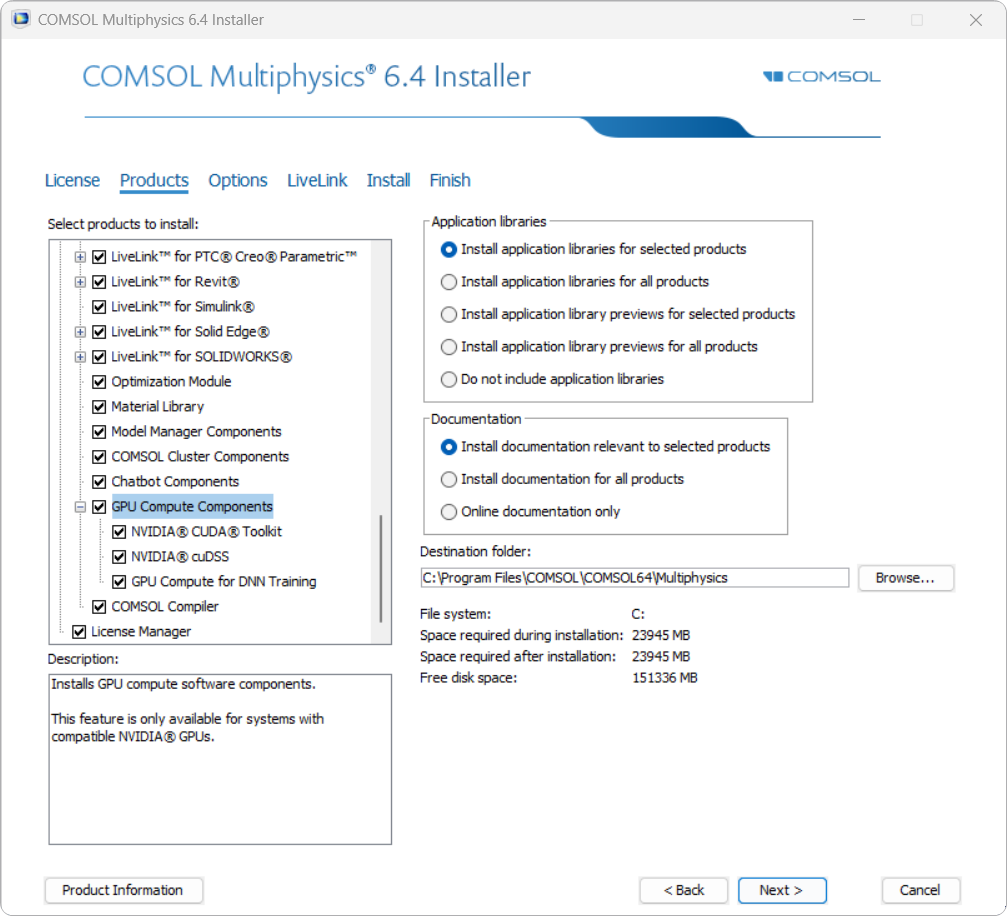
COMSOL Multiphysics 6.4 安装程序的截图,界面打开至 产品 页面,其中 GPU 计算组件 复选框被高亮显示。
步骤 2:选项页面
仅当在上一步骤中的 产品页面取消勾选 NVIDIA® CUDA® 工具包 和/或 NVIDIA® cuDSS 复选框时,才需要执行此步骤。否则你可以继续执行安装的后续步骤。
在 选项 页面中,可分别使用 自定义 CUDA 目录 和/或 自定义 cuDSS 目录 指定你已安装的 CUDA® 工具包和/或 CUDA® 直接稀疏求解器对应的文件路径。
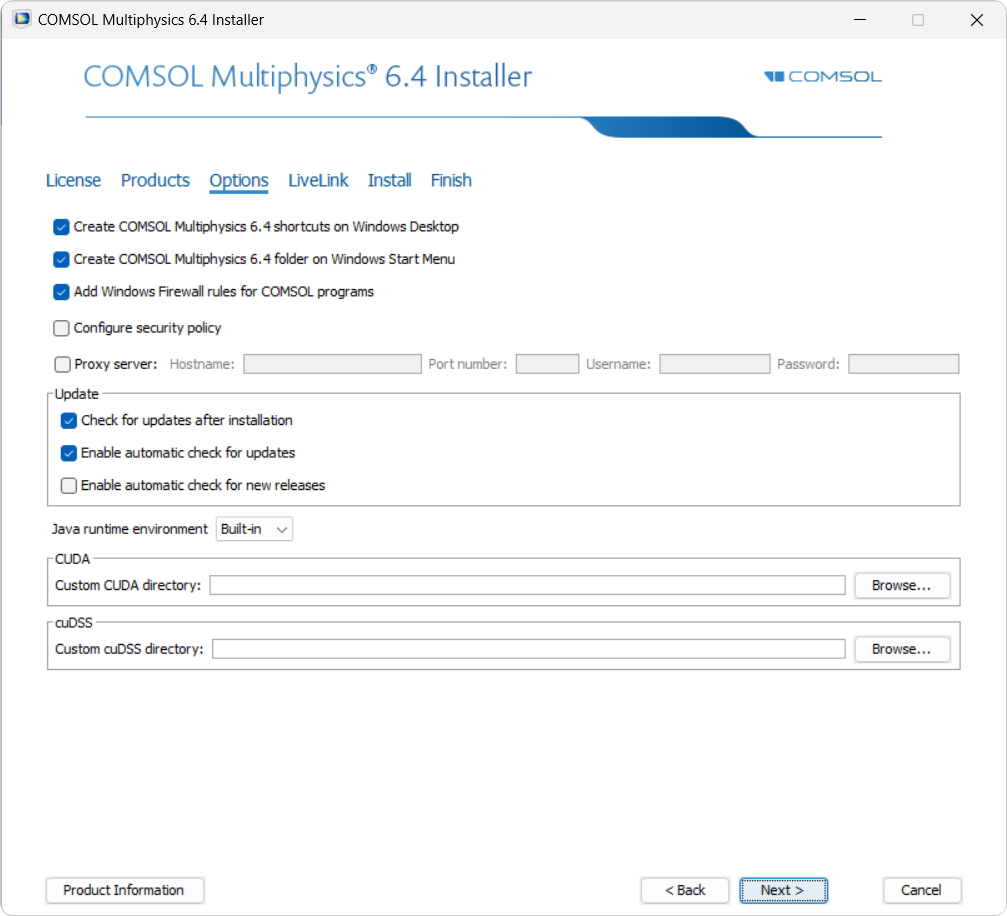
COMSOL Multiphysics 6.4 安装程序的截图,界面打开至 选项 页面,其中显示了 自定义 cuDSS 目录 输入框和 自定义 cuDSS 目录 输入框,用户可根据需求指定自定义文件路径。
之后你可以继续执行安装的剩余步骤。软件安装完成后,请在 COMSOL Multiphysics 中 验证 你的 CUDA® 工具包和 CUDA® 直接稀疏求解器是否安装成功。
6.3 版本安装:支持 CUDA®工具包
该流程仅适用于 COMSOL Multiphysics 6.3 版本。它可为采用间断伽辽金(dG)方法的瞬态仿真实现 GPU 加速,例如使用 压力声学,时域显式 接口的仿真, 同时也适用于深度神经网络(DNN)代理模型的训练。
兼容性与系统要求
CUDA® 工具包 组件对应的操作系统和硬件要求可查阅 6.3 版本系统要求文档中的 GPU 计算 章节。
CUDA® 工具包的安装流程
先安装 CUDA® 工具包,然后再在 COMSOL Multiphysics 安装程序中启用 GPU 加速计算,完整流程包含以下步骤:
- 安装NVIDIA® CUDA® 工具包
- 安装支持 GPU 计算支持的 COMSOL Multiphysics®
- 验证 COMSOL Multiphysics® 中 CUDA 工具包的安装情况
下文将更为详细地列出各个步骤。
安装 NVIDIA® CUDA® 工具包
步骤 1:下载安装程序
首先从 CUDA 工具包 12.4 下载 页面下载 CUDA 工具包 12.4安装程序。然后从下载页面的 选择目标平台 部分选择适当的操作系统、架构、发行版(适用于 Linux® OS 系统的选项)和版本号。
在浏览了支持的配置和系统树之后,最终可以选择 本地 或 网络 安装程序类型。本地 安装程序的初始下载量较大,但包含安装所需的所有文件。网络 安装程序的初始下载量要小得多,只有在需要时才会下载更多文件。您可以选择适合自己需要的安装程序类型。这两种类型都将创建与 COMSOL Multiphysics® 兼容的安装程序。
第 2 步:运行安装程序
Windows® 和 Linux® 操作系统的安装过程不同,不同 Linux® 发行版的安装过程也不同。为确保安装说明是最新的,请遵循 NVIDIA® 公司提供的官方安装说明 :
如果需要最小化安装,请选择 自定义(高级) 安装选项。与 COMSOL Multiphysics® 一起使用时,所需的 CUDA® 工具包仅为 CUDA Runtime 和 Driver 组件。
安装支持 GPU 计算的 COMSOL Multiphysics®
在 COMSOL 安装程序中,有两处包含有关 GPU 加速的选项。下列步骤将详细介绍这两处设置,并附上 Windows® 版本安装程序的截图。Linux® 版本略有不同,但适用相同的操作说明。
有关如何安装 COMSOL Multiphysics 的一般说明,请参阅 COMSOL 产品文档中的 COMSOL Multiphysics® 安装指南 或学习中心文章 "如何安装 COMSOL Multiphysics®".
步骤 1:产品页面
注意:仅当您为训练 DNN 代理模型安装 GPU 计算支持时,才需要执行此步骤。若要继续为间断伽辽金法安装GPU 计算支持,请执行步骤 2。
可选择安装的产品取决于您的许可证。所有 COMSOL Multiphysics 6.3 安装程序都支持间断伽辽金法使用 GPU 加速。要使用 GPU 加速进行 DNN 训练,必须在安装程序的 产品 页面上选择 CUDA DNN 支持 组件。请注意,这将使您在 Windows® 上安装的 COMSOL Multiphysics 增加 1.3 GB,在 Linux® 上安装的 COMSOL Multiphysics 增加 1.8 GB。
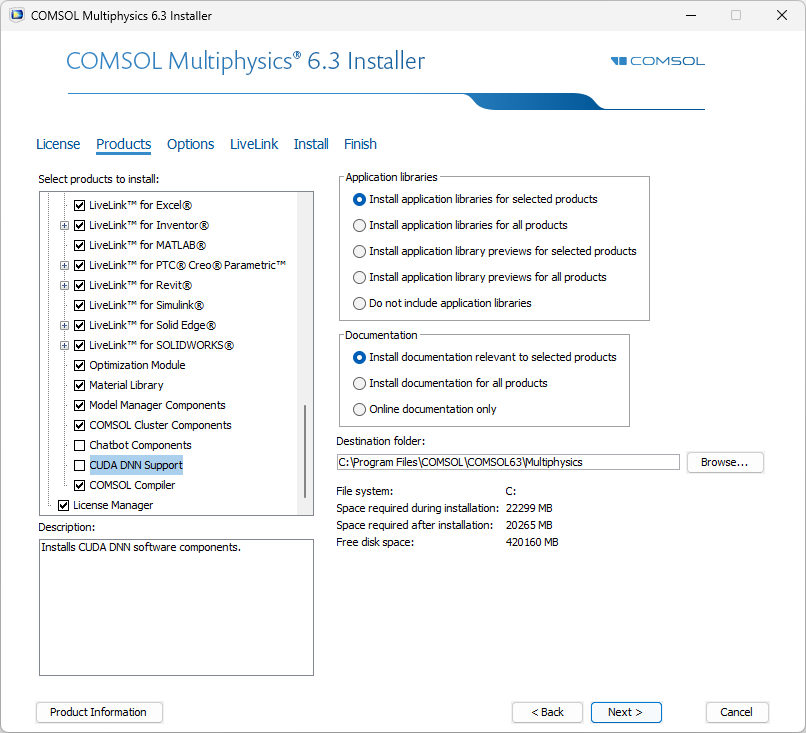
COMSOL Multiphysics 6.3 安装程序的屏幕截图,其中打开了 产品页面,突出显示了CUDA DNN 支持 复选框。
步骤 2:选项页面
选项 页面的 CUDA 部分包含一个 CUDA 目录 栏,用于指定 CUDA 工具包的安装路径。大多数情况下,在启动 COMSOL Multiphysics 安装程序之前安装 CUDA® 工具包会设置环境变量,使安装程序自动检测到该路径。如果无法自动检测到正确的 CUDA 工具包目录,可以在安装程序中设置路径,或者安装完成后在 首选项 窗口设置中进行更改。
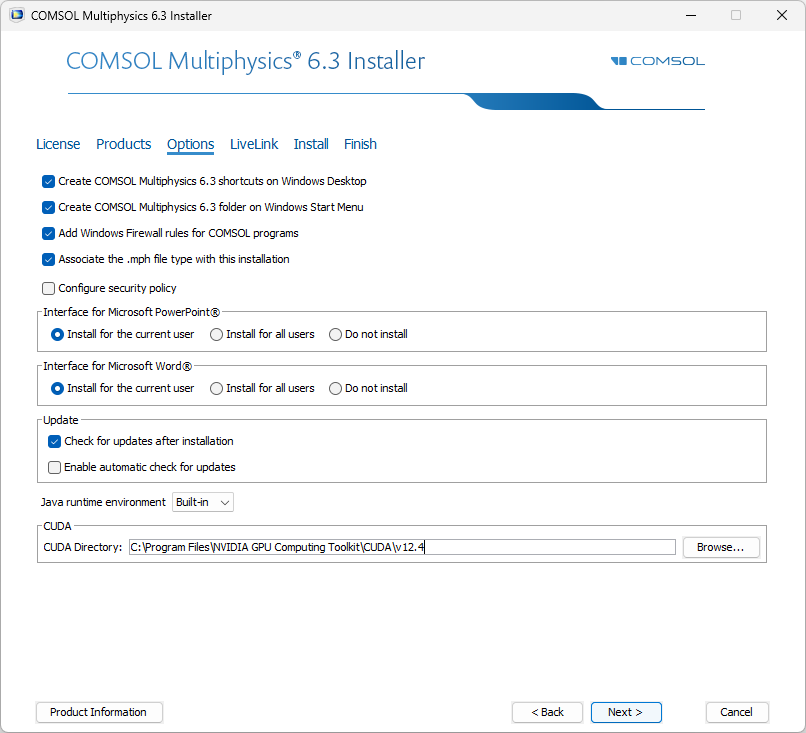
COMSOL Multiphysics 6.3 安装程序的屏幕截图,其中打开了 选项页面, CUDA 目录 栏 中为默认的 CUDA 工具包安装路径。
之后你可以继续执行安装的剩余步骤。软件安装完成后,请在 COMSOL Multiphysics 中 验证 CUDA® 工具包的安装情况。
所有版本:验证 COMSOL Multiphysics® 中 CUDA 工具包的安装
完成 COMSOL Multiphysics® 和 CUDA® 工具包的安装和配置后,可以启动 COMSOL Multiphysics® 并打开 首选项 窗口来验证安装。操作方法是:进入 文件 菜单并选择 首选项,然后在 计算 部分下单击 GPU 加速 。最后,单击 验证 CUDA 安装 按钮。若您使用的是 6.4 版本(该版本同时支持CUDA® 直接稀疏求解器),还需要在同一界面中手动核对 cuDSS 库文件路径,完成路径校验。
您也可以在 首选项 窗口中更新各项对应的目录路径。
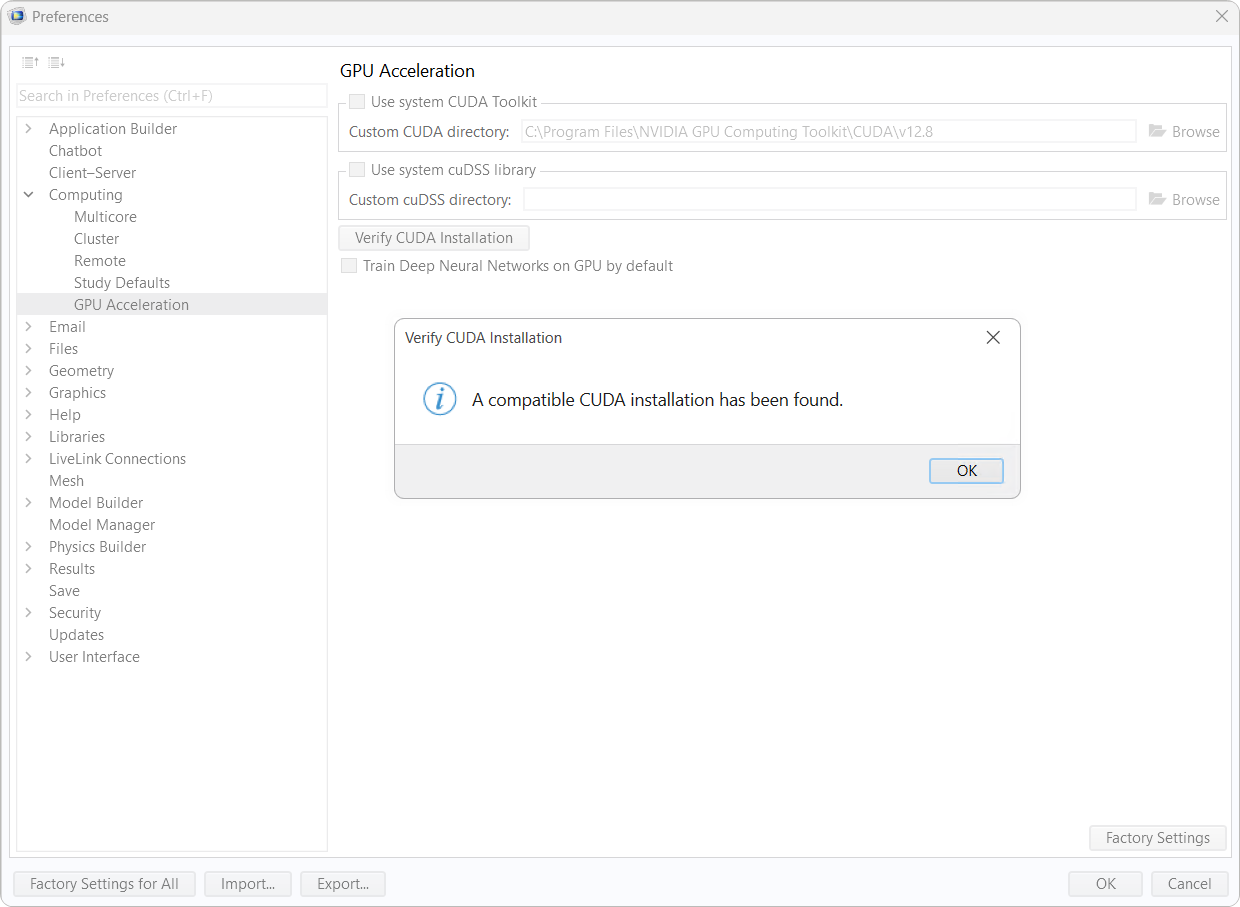
Windows®系统下 COMSOL Multiphysics® 6.4 版本的 首选项 窗口, 窗口中打开了 验证 CUDA 安装 的对话框, 验证 CUDA 安装 按钮可检测 CUDA 工具包,而 cuDSS 库文件路径必须通过人工核查进行确认。
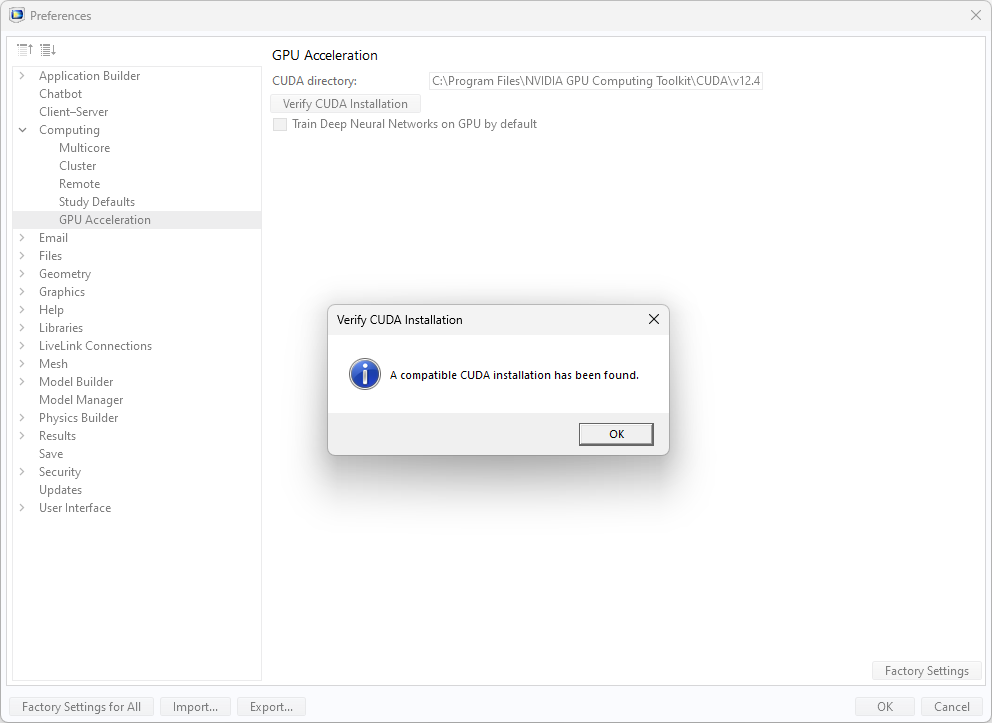
Windows®系统下 COMSOL Multiphysics® 6.3 版本的 首选项 窗口, 窗口中打开了 验证 CUDA 安装 的对话框。
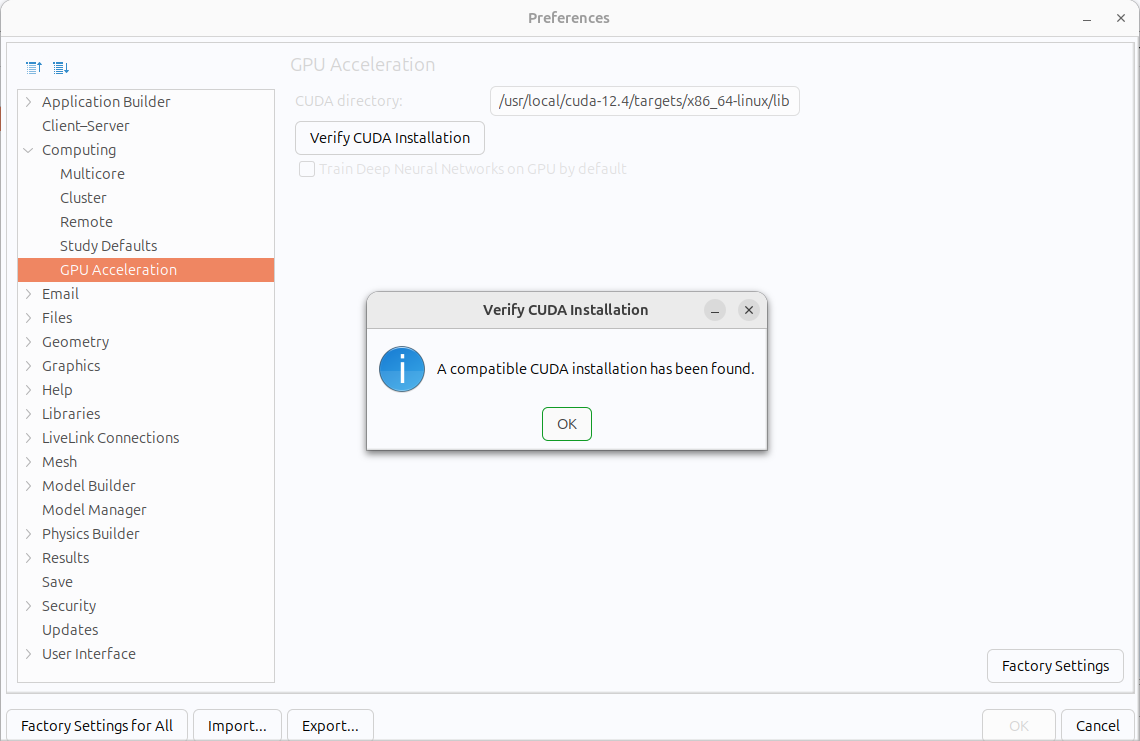
Ubuntu® 系统下 COMSOL Multiphysics® 6.3 版本的 首选项 窗口, 窗口中打开了 验证 CUDA 安装 的对话框。
您安装的 COMSOL Multiphysics® 现已支持 GPU 加速计算,可直接使用。
进一步学习
如需了解与仿真和代理模型训练相关的GPU 支持的更多详细信息,请参阅 产品文档 中的 COMSOL Multiphysics Release Notes 和 COMSOL Multiphysics Reference Manual 。
NVIDIA 和 CUDA 是英伟达公司在美国和/或其他国家的商标和/或注册商标。Linux 是 Linus Torvalds 在美国和其他国家的注册商标。Microsoft 和 Windows 是微软公司集团的商标。Ubuntu 是 Canonical Ltd. 的注册商标。
请提交与此页面相关的反馈,或点击此处联系技术支持。