如何为 COMSOL Multiphysics® 安装许可证管理器
什么是许可证管理器,为什么需要它?
COMSOL 许可证管理器是一款在 FlexNet® 上运行的软件,使您可通过网络浮动许可证(FNL)在网络内的任意计算机上使用 COMSOL Multiphysics®。只要拥有足够数量的网络浮动许可证,任意数量的用户均可在运行许可证管理器的网络内的计算机上同时访问 COMSOL Multiphysics®。如果您在 Linux® 操作系统上运行 COMSOL Multiphysics®,则无论许可证类型如何,始终需要使用许可证管理器。在其他一些情况下也需要使用许可证管理器;更多信息请参阅 安装指南。 如果您在文本编辑器中打开 .dat 许可证文件,且许可证详细信息的第一行不是以"SERVER "开头,则您的许可证无需使用许可证管理器。
安装 COMSOL Multiphysics® 许可证管理器
许可证管理器通常由网络管理员进行设置,可以在已安装或未安装 COMSOL Multiphysics® 的系统上运行。当您购买了需要许可证管理器的许可证后,COMSOL 会通过邮件联系您,要求您提供生成 .dat 格式的许可证文件所需的信息,即安装许可证管理器的计算机的 主机名和HostID。 许可证管理器只能在具有匹配主机名和 HostID 的计算机上运行。
注:在 Windows® 和 macOS 上的安装过程类似。本文使用 Windows® 来展示安装过程,但也解释了两种系统明显的不同之处。本指南中的说明不针对特定的软件版本,而适用于安装了最近版本的 COMSOL Multiphysics®。
快速安装说明
要下载安装程序,首先需要登录或创建您的 COMSOL Access 帐户,并将许可证添加到该帐户中。
步骤 1:向 COMSOL Access 帐户添加许可证
许可证管理器使用与 COMSOL Multiphysics® 相同的安装程序软件。打开安装程序后,您可以选择要安装的内容。详细信息请参阅文章:如何安装 COMSOL Multiphysics®。
注意:仅访问许可证管理器所需的文件,请联系 COMSOL 支持。
- 访问 comsol.com/access。 登录您已有的帐户或创建新帐户。
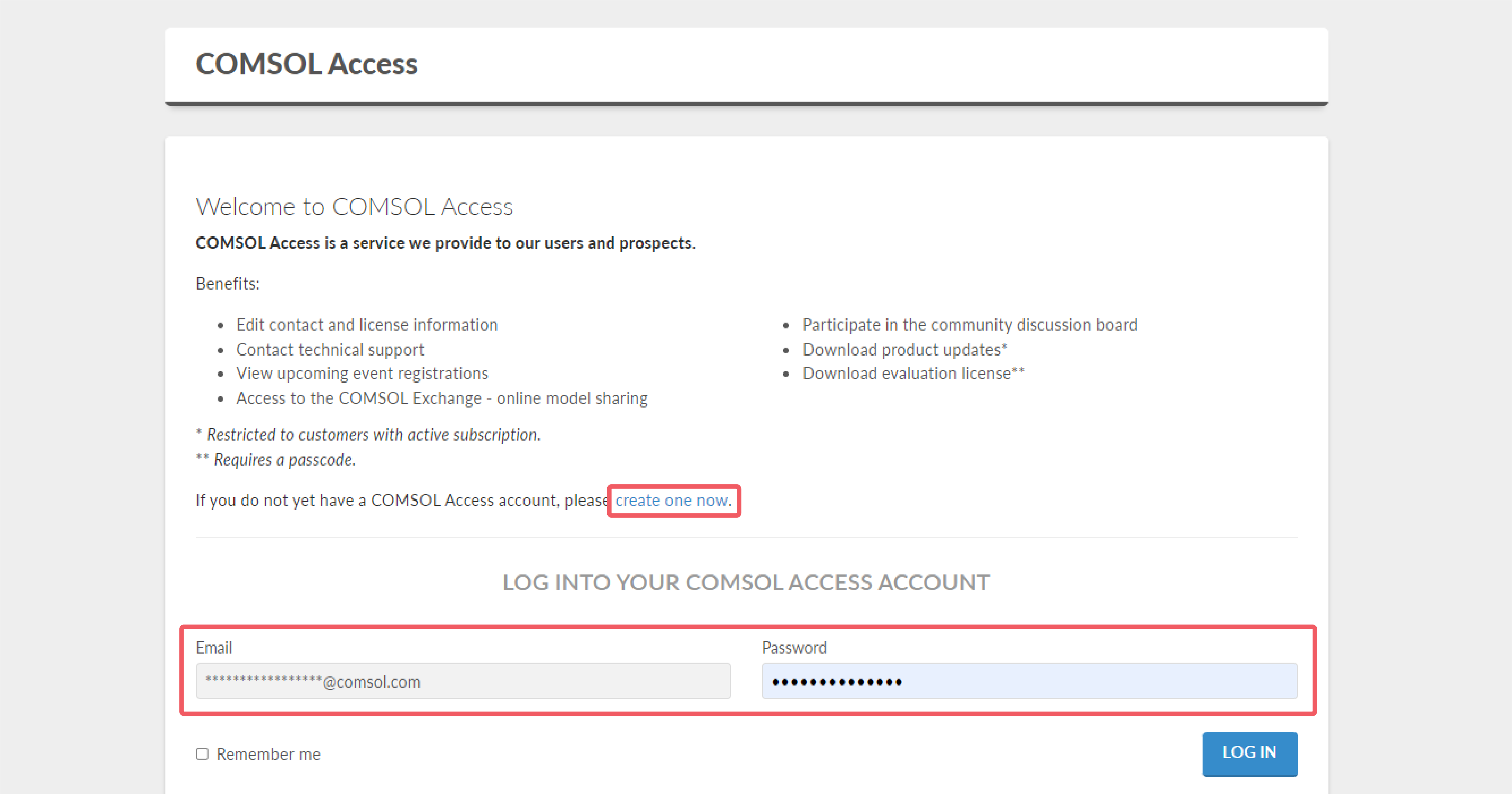 A UI screenshot of the COMSOL Access login page on comsol.com shows the options to log in or create a new account.
COMSOL Access 登录页面,您可以登录或创建 COMSOL Access 帐户。
- 登录后,单击 管理许可证 进入“管理许可证”页面。
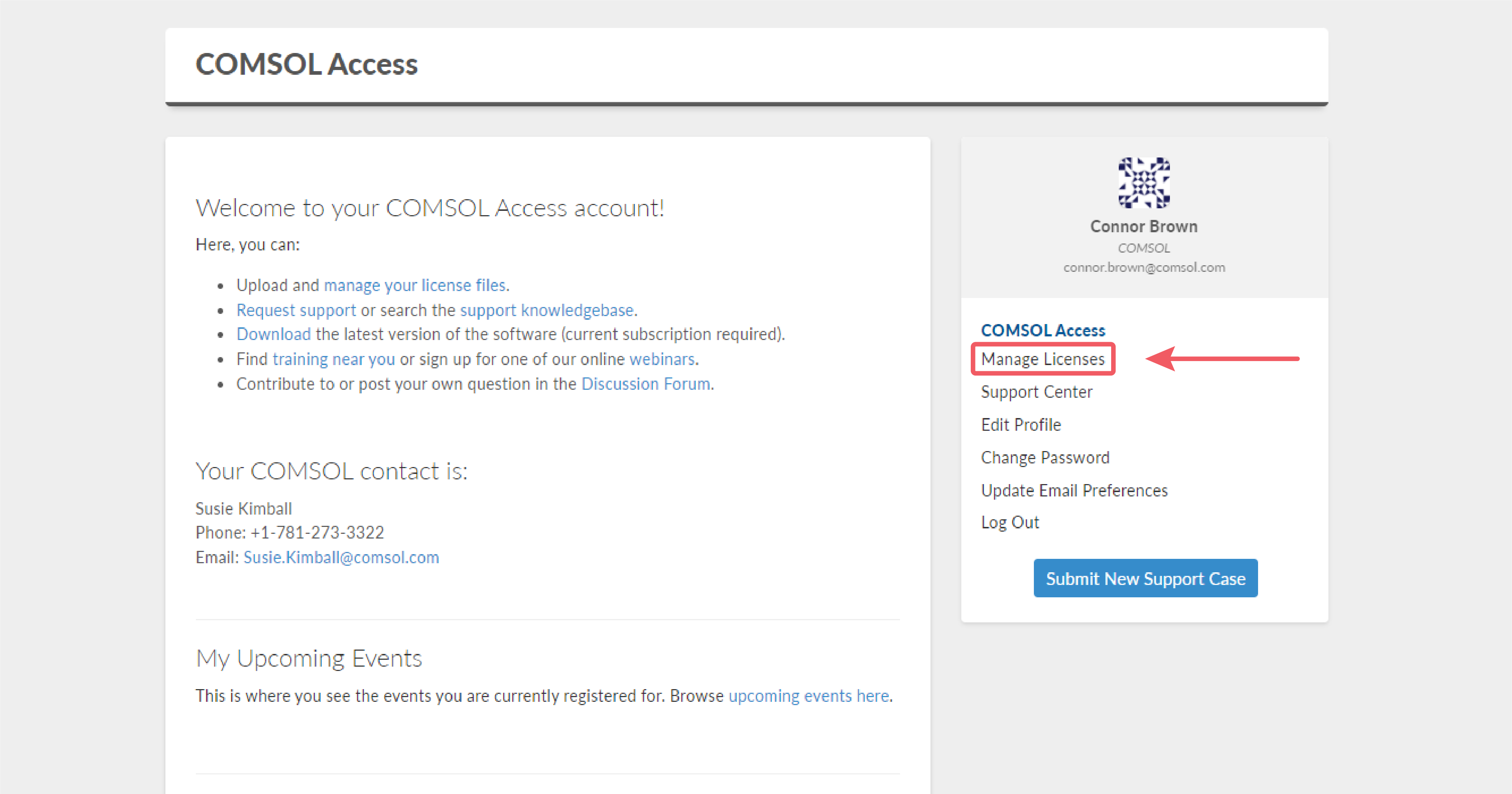 A UI screenshot showing the Manage Licenses link on the main page of a COMSOL Access account.
登录后,您将进入 COMSOL Access 主页面。
- 单击 添加许可证 上传许可证文件并下载 COMSOL 安装程序。
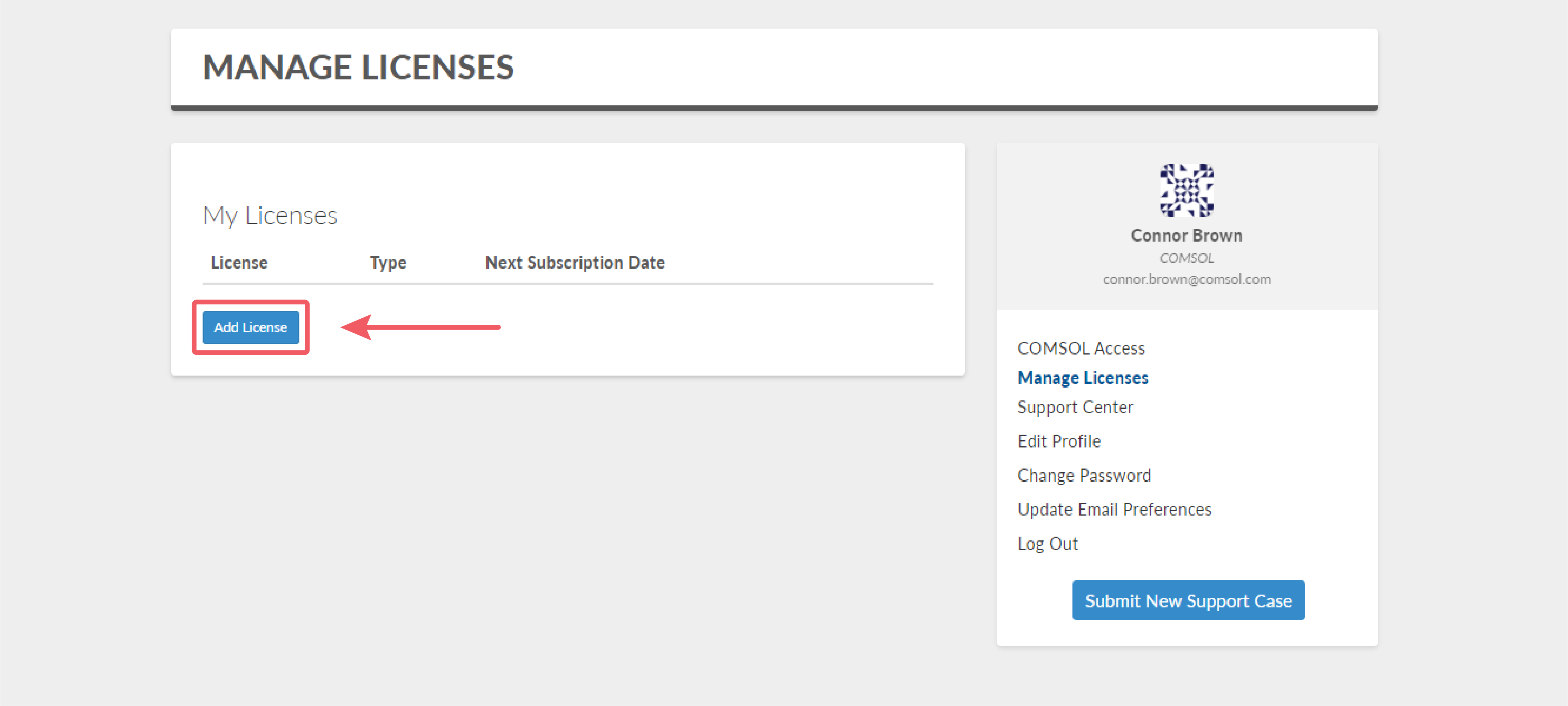 In a UI screenshot of the Manage Licenses page, the Add License button is highlighted in red and pointed out with an arrow.
在 “管理许可证” 页面上添加或管理许可证。
步骤 2:下载安装程序
将一个或多个许可证添加到 COMSOL Access 后, 请导航到 comsol.com/product-download。单击您所使用的操作系统对应的下载按钮: Windows®, Linux®, macOS Intel, 或 macOS M1。
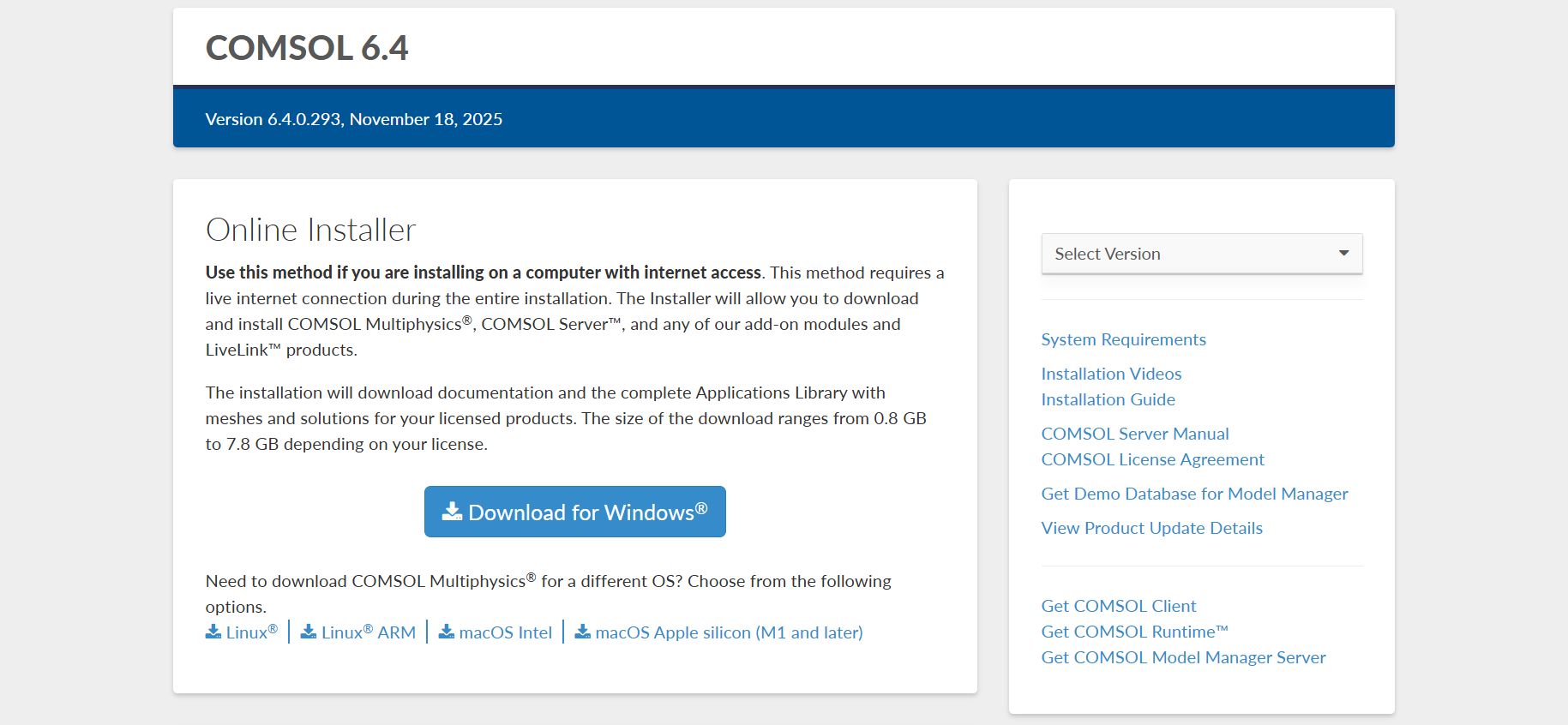 In a UI screenshot of comsol.com/product-download, the download buttons for Windows, Linux, macOS Intel, and macOS Apple silicon are outlined in red.
下载页面显示了对应于 Windows®, Linux®, macOS Intel, 和 macOS Apple silicon 系统的下载按钮。
步骤 3:教程视频:运行安装程序
下载安装程序后,可以按照下方视频指导进行安装。
注意:许可证管理器选项卡只会出现在创建了许可证文件的机器上,因此,许可证管理器只能安装在该机器上。
步骤 4:验证许可证管理器的状态
如果你的COMSOL Multiphysics®安装程序需要许可证管理器,那么二者必须保持持续通信才能正常运行。安装了许可证管理器的计算机应在许可证管理器运行时保持开机状态,以避免出现问题。若许可证管理器未启动,建议您查阅 "如何启动 COMSOL Multiphysics® 许可证管理器 ”。
在 Windows® 系统上验证状态
- 打开任务管理器(快捷键:Ctrl+Shift+Esc)
- 点击 更多详细信息
- 在 服务 选项卡下,找到 COMSOL Multiphysics® 许可证管理器,并查看 状态 栏。
或者,您可以在安装目录中打开 LMTOOLS 程序(例如,C:\Program Files\COMSOL\COMSOL64\Multiphysics\license\win64 ),在其中查看许可证状态以及其他许可证管理器设置。
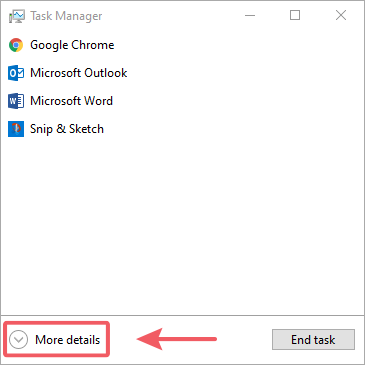 A screenshot of the Windows® Task Manager with an arrow pointing to the More details button, which is outlined in red.
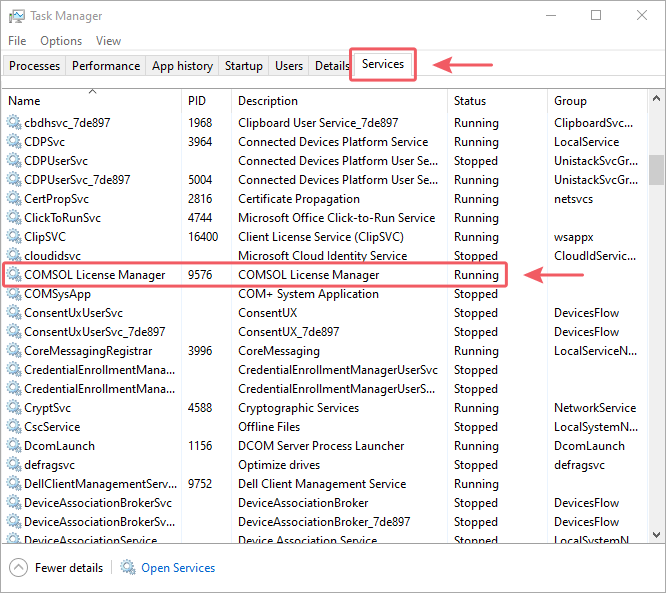 A screenshot of the detailed Task Manager window with the Services tab opened to show the run status of the license manager for COMSOL Multiphysics®
在任务管理器中,点击 “更多详细信息”(左)即可打开详细信息窗口(右),在 “服务” 选项卡下可以找到 COMSOL Multiphysics®许可证管理器的运行状态。
在 macOS 系统上验证状态
- 启动“活动监视器”
- 在进程列表中查找供应商守护进程(
LMCOMSOL)和许可证服务器管理器(lmgrd)。
在 Linux® 系统上验证状态
使用 top 或 ps 等管理命令,确认供应商守护进程(LMCOMSOL)与许可证服务器管理器(lmgrd)均处于运行状态。在采用systemd的 Linux 发行版中,若已按照说明将许可证管理器安装为服务,可改用 service lmcomsol status 命令查看状态。
安装许可证管理器后的后续操作
准备安装 COMSOL Multiphysics®
接下来,准备在您希望用户访问该软件的网络中的各个计算机(包括服务器)上安装 COMSOL Multiphysics® 。COMSOL Multiphysics® 的安装程序与许可证管理器的安装程序相同。您需要确定要在哪些设备上安装 COMSOL Multiphysics®,以及连接到许可证管理器的方法。若要了解使用网络浮动许可证时的建议,请继续阅读下一节内容;或者您也可以参阅 如何安装 COMSOL Multiphysics® 获取其他方法。只要有足够的网络浮动许可证席位,用户就可以在任何安装了该软件的计算机上访问 COMSOL Multiphysics®。
使用主机名和端口号安装 COMSOL Multiphysics®
当您使用网络浮动许可证并开始安装 COMSOL Multiphysics® 时,建议您以主机名和端口号的形式输入许可证信息。如果您的管理员没有向您提供主机名和端口号,您可以在文本编辑器中打开 .dat 许可证文件来查找这些详细信息。
(如果许可证详细信息的第一行不是以"SERVER "开头,请不要使用主机名和端口号来安装 COMSOL Multiphysics®;您可以参阅 如何安装 COMSOL Multiphysics® 了解安装 COMSOL Multiphysics® 的一般说明)。
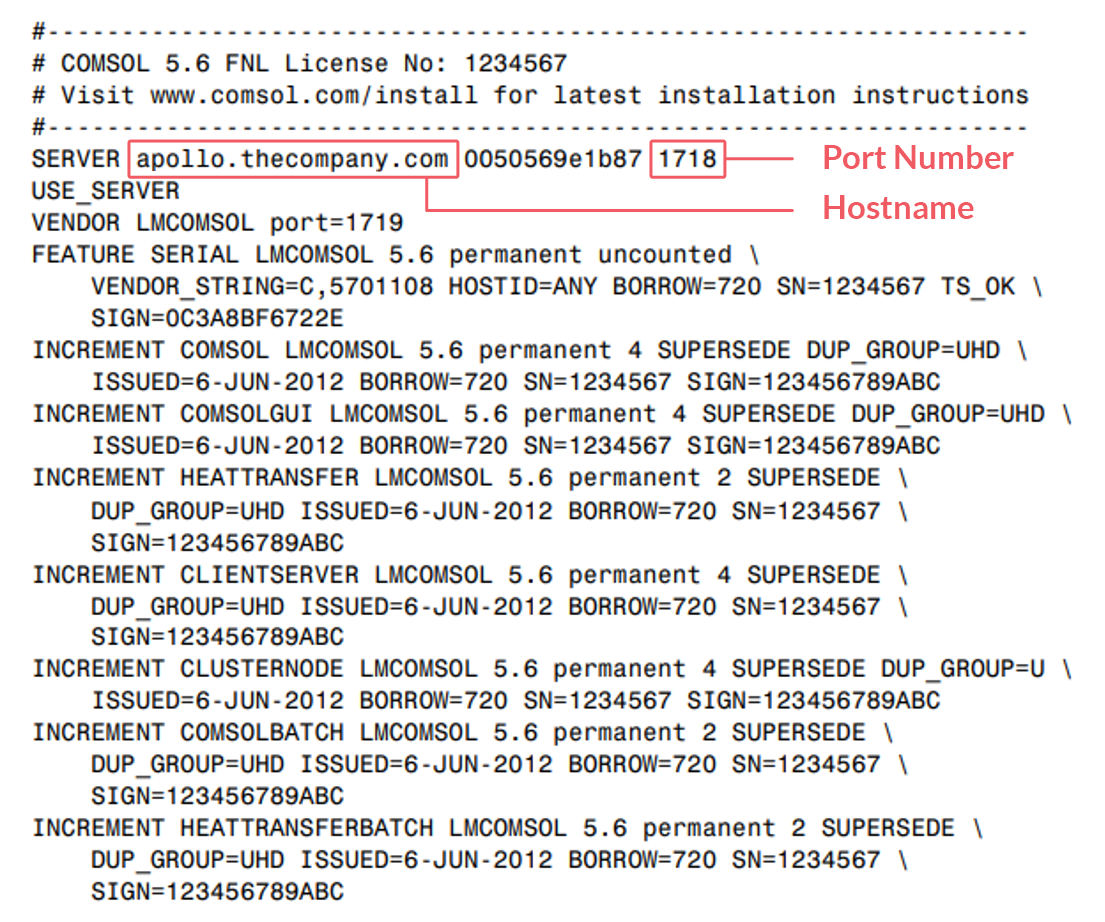 A screenshot of an example license file opened in a text editor, with the Hostname and Port Number outlined and labeled in red.
在文本编辑器中打开的许可证文件示例,突出显示了主机名和端口号。 COMSOL Multiphysics® 许可证管理器需要您提供主机名和端口号来证明您拥有有效的许可证,并允许 COMSOL Multiphysics® 在您使用的网络中的计算机上运行。
更多资源
- 在COMSOL Multiphysics® 安装指南中有更多关于安装的详细信息。
- 如果您需要更新许可证管理器,请参阅更新 COMSOL Multiphysics® 许可证管理器。
- 请参阅"如何使用许可证管理器",开始进行许可证管理相关操作。
如果您需要任何进一步的帮助,请联系您的本地管理员或 COMSOL 销售代表。
请提交与此页面相关的反馈,或点击此处联系技术支持。