学习使用通用且省时的功能
在 COMSOL Multiphysics® 中,有许多功能和工具可以帮助您更高效地执行各类操作或任务,定制用户界面(如工具栏按钮),以加快建模过程。本文将向您介绍一些用户界面中的此类功能。
使用 “切换到源” 按钮
在模型树中快速定位的一种方式是使用显示在可供选择的各类列表旁边的 切换到源 按钮,例如:
- 用于绘图组的数据集
- 用于数据集中的解
- 定义求解器设置的研究步骤
- 物理场接口中用作材料属性值的常见模型输入
点击 切换到源 按钮会将焦点从当前节点移动到该按钮所属列表中选定的源所在的节点。例如,如下图所示,当您在 应力(实体) 绘图组的设置窗口中,点击数据集列表旁边的 切换到源 按钮时,将跳转到模型树中绘图组上方的 数据集 > 研究 1/解 1 (1) 节点。
“快速访问” 工具栏
快速访问工具栏位于 COMSOL Desktop® 的顶部,包含一组可自定义的常用操作按钮,例如,新建、打开、保存、撤销、重做、复制、粘贴 等。自 COMSOL Multiphysics® 6.0 版本起,这里还增加了模型管理器的工作区切换功能和插件刷新选项。为了自定义快速访问工具栏上的按钮集,请点击工具栏右侧的下拉箭头,打开 定制快速访问工具栏 菜单,然后右键点击快速访问工具栏。例如,从一组标准按钮中选择 在功能区下方显示快速访问工具栏,并添加更多命令。
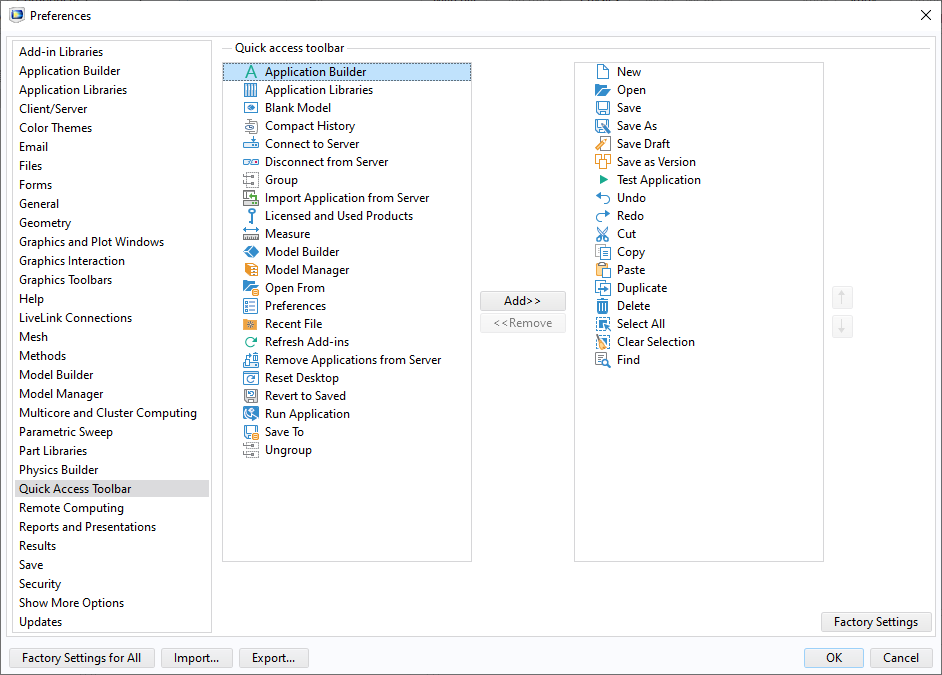
当您选择 更多命令 时,将弹出 快速访问工具栏 对话框,您可以在其中分别使用 添加>> 和 <<移除 按钮,选择要添加到快速访问工具栏或从中移除的命令。当您在右侧的激活命令集中选择某个命令按钮时,可以使用上下箭头键更改按钮的顺序。

COMSOL Multiphysics® 6.0 版本中的快速访问工具栏,已应用部分自定义设置。
 A closeup view of the Quick Access Toolbar in COMSOL Multiphysics® version 6.0
COMSOL Multiphysics® 6.0 版本中 快速访问工具栏 的 首选项 页面,用于添加、移动和重新排列 快速访问工具栏 中的按钮。
尽管快速访问工具栏中的大多数按钮已预设了键盘快捷键(例如,Ctrl+S 用于 保存,Ctrl+Z 用于 撤销),但您还可以为快速访问工具栏启用数字键盘快捷键。为此,只需按下 Alt 键,随后,每个按钮对应的数字将显示在屏幕上(见下图)。按下对应的数字键即可执行该按钮的命令。

按下 Alt 键以显示 快速访问工具栏 的键盘快捷键。例如,按 2 可以打开新模型文件。
双击以快速添加功能
在大多数情况下,当您需要向模型中添加某个元素(如物理场接口、研究或材料)时,只需双击要添加的元素,该元素即可直接添加到模型树中,无需点击 添加到组件 按钮。在模型向导中,双击 选择物理场 页面上的物理场接口会将其添加到 添加的物理场接口 列表中,无需点击 添加 按钮。在 选择研究 页面上,双击一个研究会将其添加到 添加的研究 列表中,并退出模型向导,无需点击 完成 按钮。
新模型中的单位制偏好设置
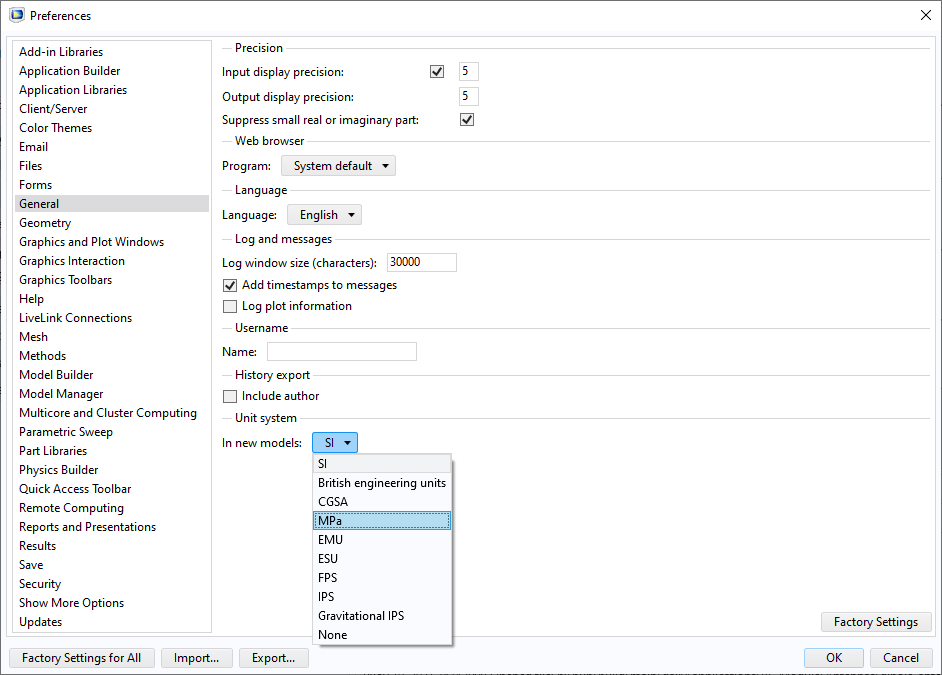
如果您经常使用除国际单位制(SI)以外的单位制,可以在 首选项 对话框中修改 在新模型中 的单位制选项,使新建模型始终使用您选择的单位制。
 A closeup view of the Preferences window showing the General settings with the Unit system drop-down menu.
首选项 对话框中的单位制设置。
A closeup view of the Preferences window showing the General settings with the Unit system drop-down menu.
首选项 对话框中的单位制设置。
压缩保存
对于大型模型,保存计算数据会占用大量存储空间。自 COMSOL Multiphysics® 6.0 起,软件提供了可选的存储方案:既可阻止已构建、计算和绘图的数据被保存,又能确保这些数据在模型打开期间始终保留在当前会话中。此外,该功能分别为存储为 MPH 文件和使用新的模型管理器存储至数据库的情况提供了独立选项。
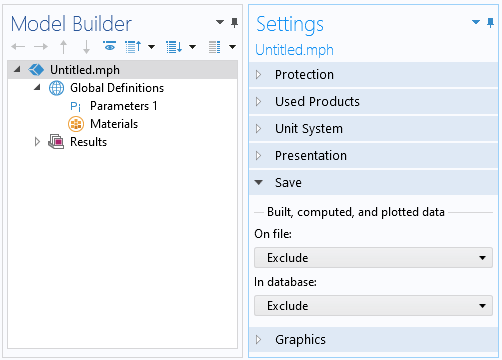
在模型根节点 设置 窗口中显示的 保存 选项。默认设置可在 首选项 中控制。
请提交与此页面相关的反馈,或点击此处联系技术支持。