搜索模型、数据和自动补全表达式
建模仿真过程中,模型可能会逐渐变得复杂。为了应对这一问题,您可能需要创建诸如参数、变量和函数等定义,以帮助设置模型。随着模型中各类定义和数据不断增加,理清所有内容可能会变得很困难。COMSOL Multiphysics® 中提供了一些工具和快捷方式,使您能够轻松找到定义和数据的使用位置,还能够对模型进行对比,找出关键差异。
查找与自动补全
无论您的模型是简单还是复杂,COMSOL Multiphysics® 提供的工具都可以很方便地搜索和查找定义。您可以快速导航至模型中使用定义的每个位置,并在任意可输入表达式栏中访问它们。这些工具可帮助您更快地设置模型,具体包括:
- 查找 工具(Ctrl + F)
- 自动补全 功能(Ctrl+ 空格,部分中文操作系统为 Ctrl+/)
请观看下方视频并使用自己的模型跟随操作,或使用案例库中的 硅晶片激光加热教程 模型,学习如何在自己的 COMSOL Multiphysics® 模型中进行搜索,并使用键盘快捷键快速输入表达式。
辅助数据
如果需要了解与模型关联的输入文件(如 CAD 和插值文件),辅助数据 窗口将非常有用。在该窗口中,您将看到一个表格。每个表格项会显示它属于模型的哪个部分、数据源以及当前状态的其他信息。当使用模型管理器将文件存储到数据库时,您还可从此处将文件导入数据库。
可以在功能区点击窗口按钮,然后从下拉菜单中选择 辅助数据,打开其窗口。
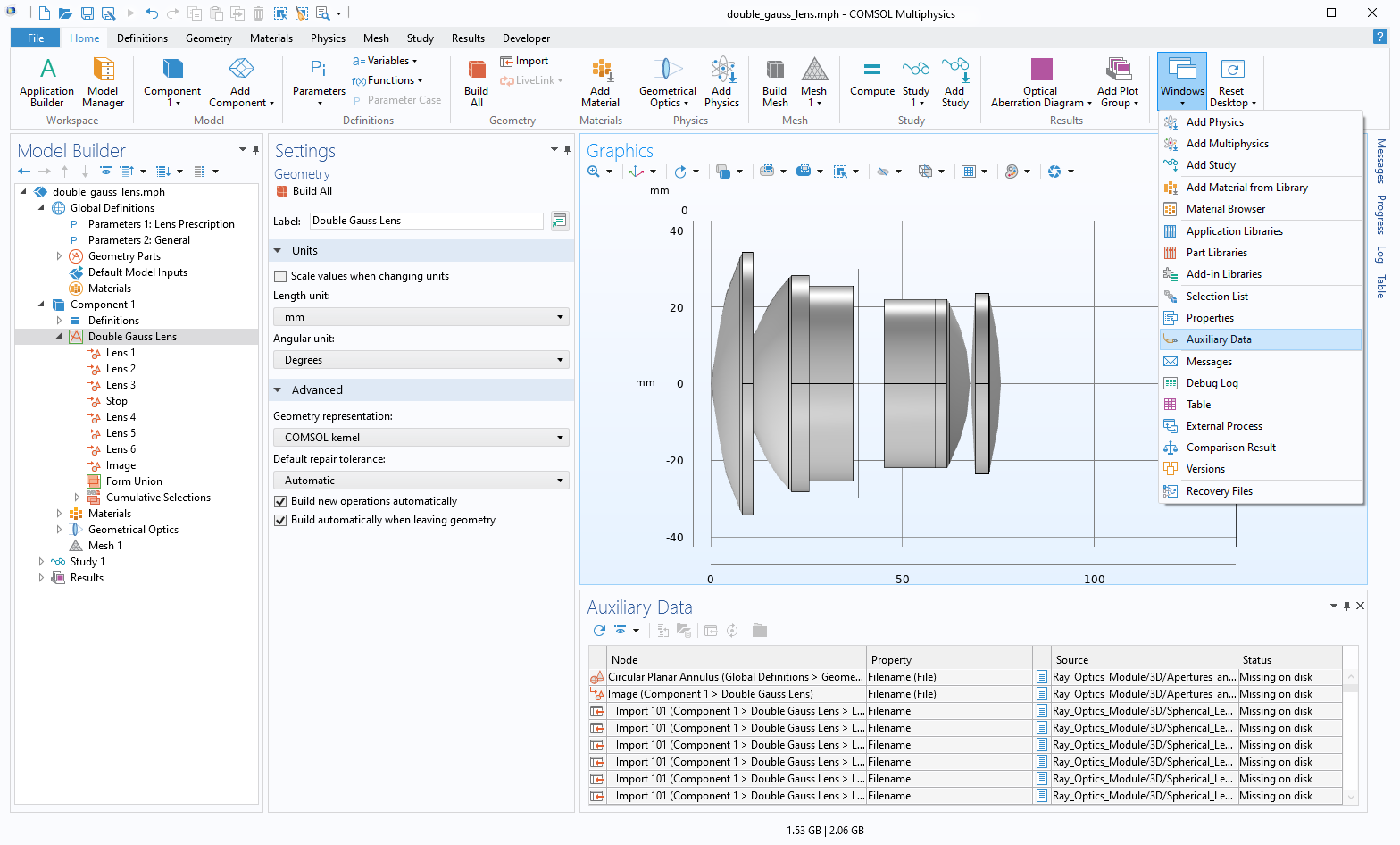 The COMSOL Multiphysics UI showing the Model Builder with the Geometry node highlighted, the corresponding Settings window, a double Gauss lens in the Graphics window, and the drop-down menu for the Windows button in the Graphics toolbar.
双高斯透镜模型的 辅助数据 窗口示例。
The COMSOL Multiphysics UI showing the Model Builder with the Geometry node highlighted, the corresponding Settings window, a double Gauss lens in the Graphics window, and the drop-down menu for the Windows button in the Graphics toolbar.
双高斯透镜模型的 辅助数据 窗口示例。
合并模型
您可能会发现,比较模型数据对于学习很有帮助。幸运的是,您可以在 比较结果 窗口中直接进行操作,将一个模型中的差异合并到另一个模型中。每个包含差异的节点都有一个或两个重写选项,名称与要覆盖的模型一致。重写过程会尽可能将选定节点下的所有差异进行合并。
软件中还有一个更高级的合并工具名为 替代本地文件中的差异,可利用版本信息区分您和其他用户在同一模型上所做的更改,仅合并其他用户在您开始编辑模型后对版本所做的更改。若发生冲突,您可以选择保留或覆盖哪些更改。
单击功能区中的窗口按钮,然后从下拉菜单中选择 比较结果 打开此窗口。
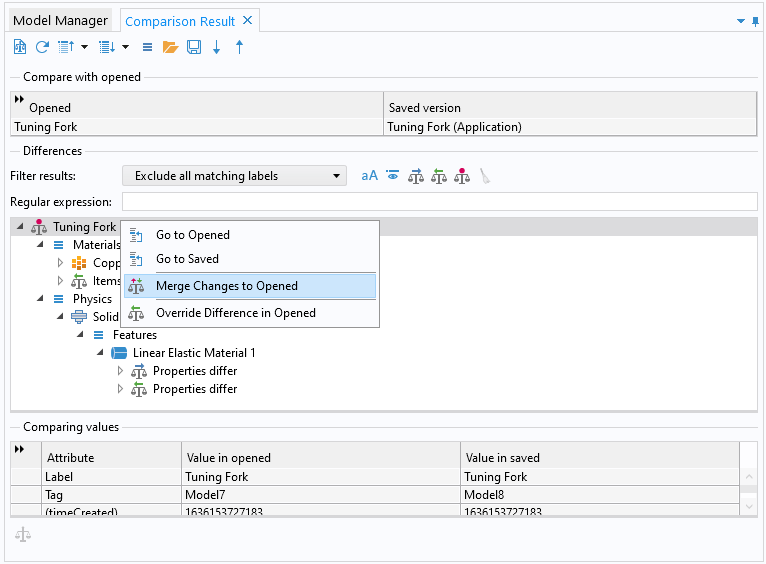
比较结果 窗口的示例,显示了 替代本地文件中的差异 和 替代远程文件中的差异 选项。
请提交与此页面相关的反馈,或点击此处联系技术支持。