使用图形窗口
在COMSOL Multiphysics® 软件中,您可以使用 图形 窗口以交互的方式查看模型几何、网格及计算结果。通过 图形 工具栏,您能够完全自定义图形显示,包括改变模型视图、缩放显示范围,以及控制如照明、透明或线框渲染等其他可视化选项。具体功能取决于模型组件的空间维度以及当前在 模型开发器 窗口选中的节点。
图形窗口基本操作
请观看下方视频,并配合自己的模型或使用本文随附的模型练习文件 busbar.mph,学习在构建模型过程中如何使用 图形 窗口和工具栏的功能。
使用视图、相机等节点和快捷方式对模型进行自定义可视化
您可以通过多种快捷方式来控制相机和视角,创建精彩的仿真视图。本文展示的技巧将帮助您更轻松地生成可用于展示工作的可视化图形。
使用视图节点
即使您已经花费了大量时间创建几何、设置模型并求解研究,图形工具中仍可能会有许多未被使用过的功能。
视图 节点是图形工具中最重要的功能之一,位于 模型开发器 窗口的 定义 节点下。当您在模型中创建第一个组件时,系统会自动添加一个 视图 节点,您还可以通过右键点击 定义 节点并选择 视图 来添加更多的视图节点。多个 视图 节点可为您模型组件的几何建立不同的视角,便于在结果中通过这些视角可视化,并根据需要在不同视角之间切换。在 视图 节点中,您还可以添加或移除不同类型的灯光,并更改它们的颜色和位置。
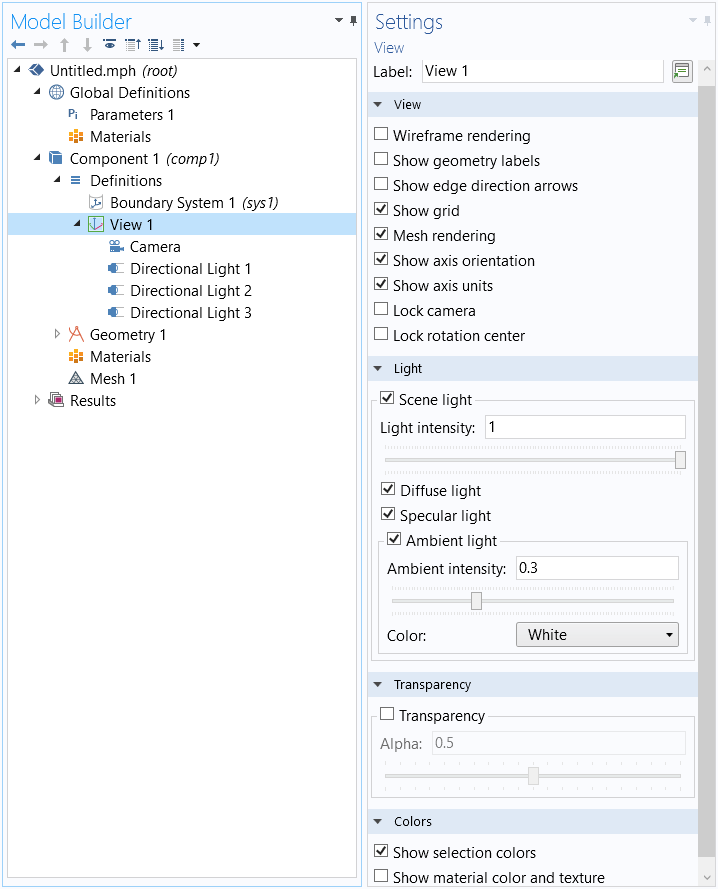
模型树中的 视图 节点及其 设置 窗口。
在 视图 设置中,您可以控制某些通用效果(如上图所示),例如,整体光照强度、透明,以及是否显示栅格或坐标系。
使用相机
视图 节点的一个实用功能是相机。通过 相机 设置,您可以控制相机的角度、位置、缩放和透视,相应地改变 图形 窗口中组件几何的显示效果。使用鼠标和键盘快捷键控制相机位置是设置良好视角的最高效方法之一。您可以将相机功能想象成一个真实的相机正对着组件几何(场景)放置,当你观察对象时,实际上是通过相机的取景器直视 图形 窗口中显示的场景。
也就是说,当您在图形窗口中移动某个对象时,实际上是在移动摄像头,而非几何本身,除非你正在执行几何操作。以下是 相机 设置的界面:
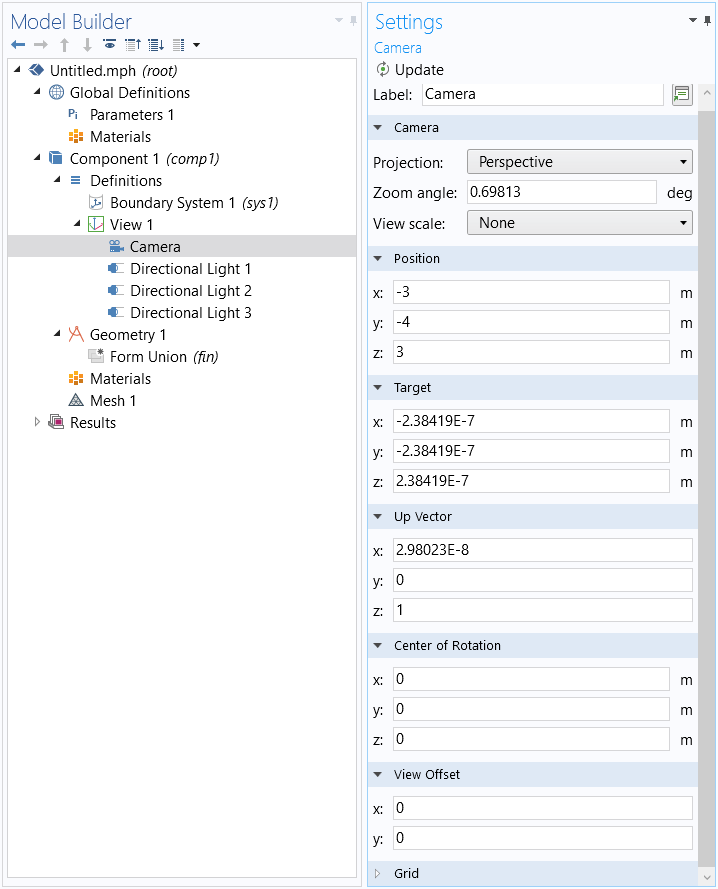
相机 节点的 设置 窗口。
让我们逐一说明上述设置。
- 缩放角度
- 顾名思义,此选项用于控制相机镜头的缩放比例。
- 位置
- 指的是相机的位置,而非几何对象或场景的位置。例如,在之前的图像中,相机位于坐标(-3, -4, 3)处。
- 目标
- 指定目标位置,即相机 “看向” 的方向。例如,目标为(0, 0, 0)表示相机正对点(0, 0, 0)。
- 另一种理解方式是,该设置创建了一条通过相机中心和目标点的轴线。
- 向上矢量
- 控制相机向上矢量的方向,相对于模型组件或场景中的 “上” 方向。向上矢量为(1, 0, 0)表示相机旋转 90 度,向上矢量沿场景的 x 轴方向延伸。下图示例展示了相机向上矢量变化如何反映在定义几何的三元轴方向,这同时也代表了场景的轴方向。
- 左图:向上矢量设置为 (0, 0, 1);中图:向上矢量设置为 (1, 0, 1);右图:向上矢量设置为 (1, 0, 0)。
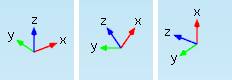
- 视图偏移量
- 可在平行于当前 图形 窗口的平面上移动可视画框(并非指几何坐标系中的 xy 平面),输入值以 图形 窗口的大小为参照。例如,x 值设为 0.25 时,场景将在相机取景器中沿正 x 方向移动 图形 窗口宽度的 25%。
相机快捷键
接下来,让我们深入探讨如何定位相机以获得所需视角。您可以通过在相机设置中输入坐标来获得任何所需视角,但如果不了解目标位置的精确坐标,此方法可能耗时较长。因此,建议使用鼠标和键盘快捷键来定位视角。
注意:对于 macOS 用户,其中的几个快捷键仅在使用两按钮鼠标或带中间按钮的鼠标时有效。
第一个快捷键非常简单但实用:它将可见帧在相机取景器平面(即 图形 窗口的平面)向左、向右、向上或向下移动。此操作会更改之前提到的 视图偏移量 设置。
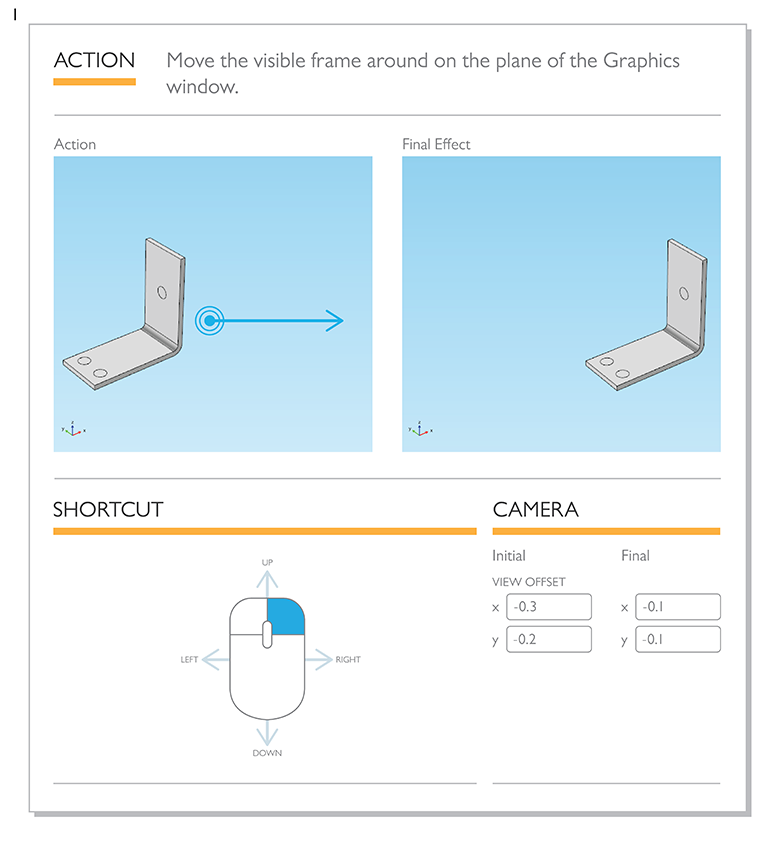
信息图展示了如何在 图形 窗口中移动模型。
以下快捷键可使相机绕垂直于 图形 窗口平面的轴旋转:
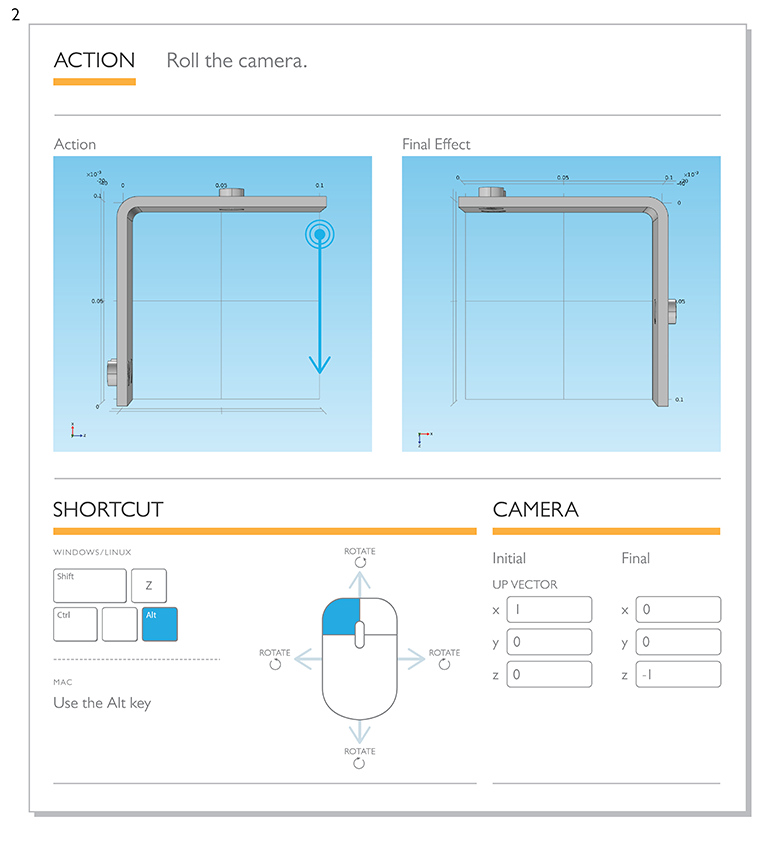
信息图展示了如何在 图形 窗口中旋转模型。
另一个简单但实用的操作是放大鼠标所在区域。虽然图形工具中的缩放按钮快速便捷,但会以特定增量放大可见窗口的中心。鼠标操作可提供更精确的缩放角度控制。
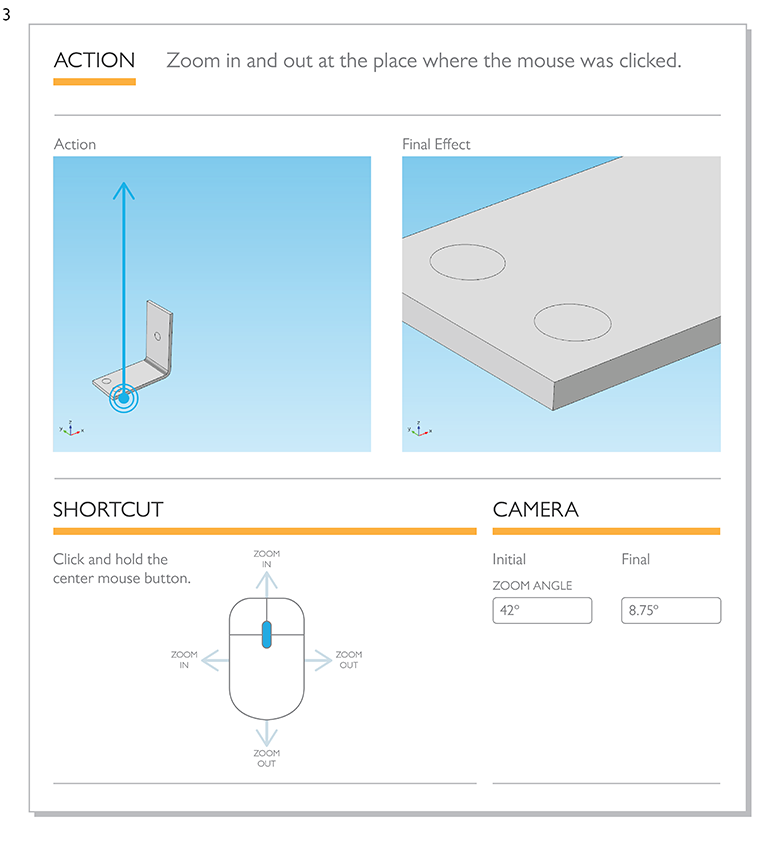
信息图展示了如何在 图形 窗口中放大或缩小模型。
下一个快捷键用于调整相机的平移和倾斜,这将会改变相机观察组件几何的位置和角度(与操作 1 中的移动不同,后者仅用于可见帧在相机取景平面内移动)。橙色图标指示相机方向。由于此快捷键相对于组件几何移动并旋转相机,模型将看似沿着与鼠标相反的方向移动。
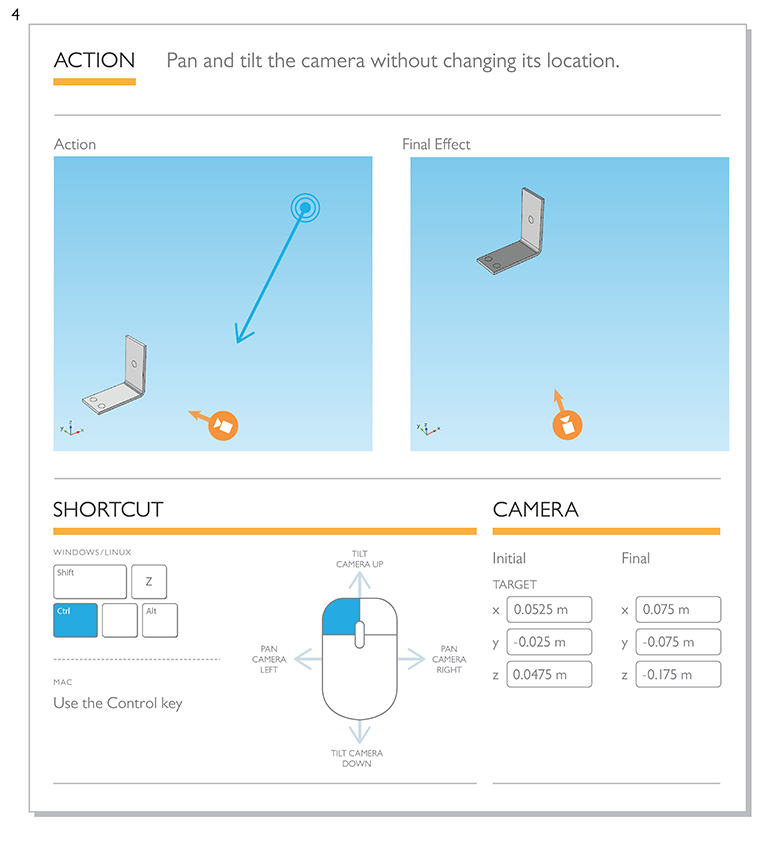
信息图展示了如何平移和倾斜 图形 窗口。
掌握技巧后上下左右移动相机(在电影行业中称为 “升降” 和 “跟拍”)就非常简单。此快捷键移动相机,但保持其朝向不变。与动作 4 类似,相较于仅在 图形 窗口平面上移动可见帧,此操作会产生略微不同且更真实的视角。此快捷键同样相对于组件的几何移动相机。因此,几何将看起来以与相机相反的方向移动。
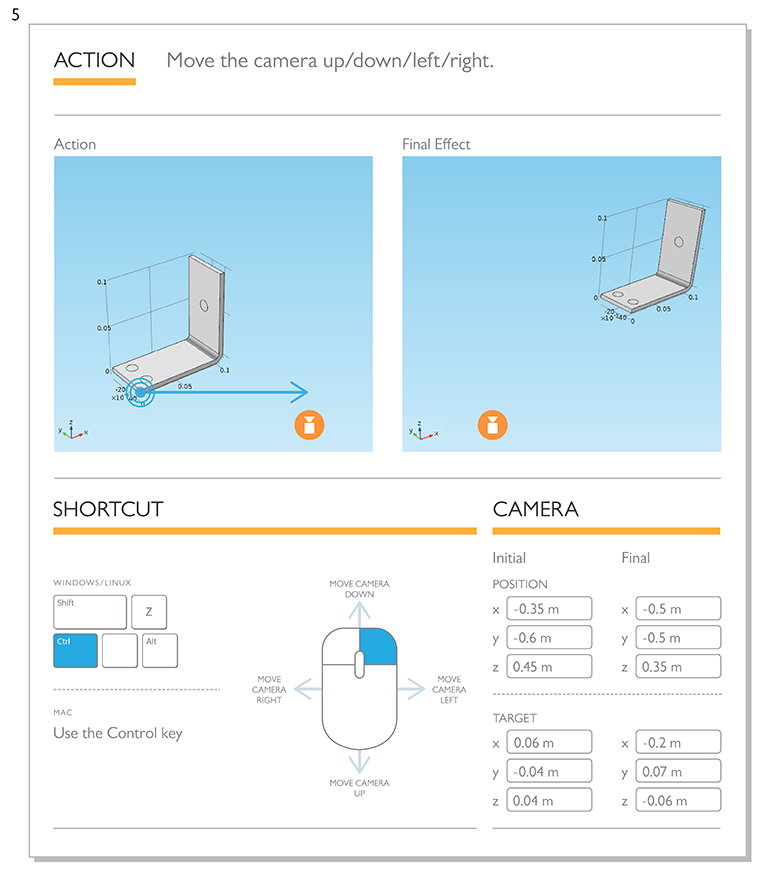
信息图展示了如何在 图形 窗口中上下左右移动相机。
最后一个快捷键将组件几何保持在相机视图的中心,但使相机在视图中心前后移动(前推和后拉)。与缩放不同,它不受鼠标位置影响,也不会改变镜头焦距。您可以通过先缩小(动作 3)再使用推拉快捷键向场景滚动,获得非常酷的视角。
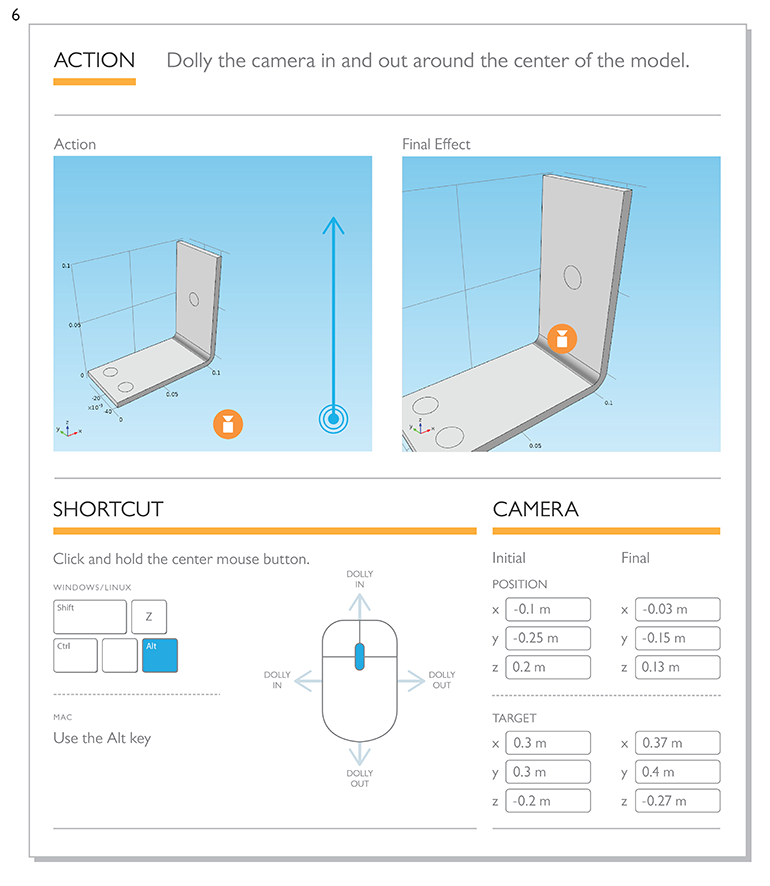
信息图展示了如何在 图形 窗口中进行推拉相机操作。
Microsoft 和 Windows 是 Microsoft Corporation 在美国及其他国家/地区的注册商标。Mac 是 Apple Inc. 在美国及其他国家/地区的注册商标。Linux 是 Linus Torvalds 的注册商标。
请提交与此页面相关的反馈,或点击此处联系技术支持。