使用键盘快捷方式
只要您学会并熟记以下常用命令和操作的快捷键,它们就可以帮助您提高工作效率,无需使用鼠标即可访问相应功能。
在模型开发器树中导航
您可以在模型开发器窗口中使用上下箭头按键移动模型开发器树中代表模型的节点。此外,还可以使用以下组合键在模型树中导航:
- 右箭头键可展开节点以显示其子节点
- 左箭头键可折叠节点以隐藏其子节点
- 数字键盘上的 “/” 或 “+” 键可折叠或展开模型树或 App 树中的分支
- Alt+ 左箭头键(macOS 系统为 Ctrl+ 左箭头键)移动到模型开发器中上一个选中的节点
- Alt+ 右箭头键(macOS 系统为 Ctrl+ 右箭头键)移动到模型开发器中的下一个选中的节点
您还可以使用 模型开发器 窗口工具栏上的 全部折叠 和 全部展开 按钮。下图显示了同一模型树完全折叠和完全展开的状态(完全展开的图像仅显示了整个展开树的一小部分)。
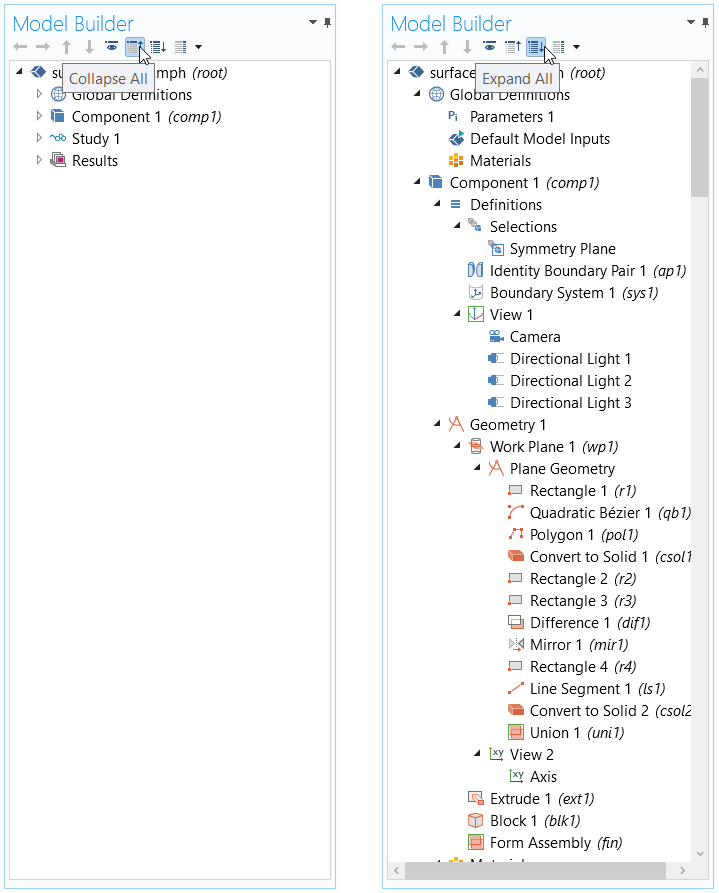
完全折叠(左)和完全展开(右)的同一个模型树。
COMSOL Multiphysics® 中实用的键盘快捷方式
在使用 COMSOL Multiphysics® 时,有许多键盘快捷方式可用。您可能已经从其他软件程序中熟悉了其中的一些快捷方式,例如 Ctrl+S 用于 保存;Ctrl+A 用于 全选;Ctrl+C 和 Ctrl+V 分别用于 复制 和 粘贴;以及 Del 键用于 删除。
注意:在 macOS 系统中,Command+S、Command+A 等快捷方式与 Windows® 和 Linux® 系统中使用 Ctrl 键的命令相对应。
下表列出了一些最常用的键盘快捷方式:
| 键盘快捷方式 | 描述 |
|---|---|
| Ctrl+O | 打开一个 COMSOL 文件,例如 MPH 文件(.mph) |
| Ctrl+F8 | 测试 App;启动 App 进行测试 |
| Ctrl+D | 清除模型开发器中所有域、边界、边或点的选择;清除所有表单编辑器窗口中的选择 |
| Ctrl+F | 打开 查找 工具,在模型或 App 方法中搜索指定字符串,并在模型开发器和 App 开发器树中的节点设置、描述、标记和标签中搜索特定字符串 |
| Ctrl+Z | 撤销上一步操作 |
| Ctrl+Y | 恢复上一步操作 |
| Ctrl+Space | 打开变量的自动填充下拉菜单。您可以在本课程的上一篇文章 查找和自动补全 部分中查看此功能的示例。(部分中文系统为 Ctrl+/) |
| Ctrl+Mouse Scroll Wheel | 在 图形 窗口中缩放 |
| Hold Alt | 在 Windows® 系统中,按住 Alt,并使用数字键盘在文本框中输入 ASCII 字符 |
| F1 | 打开 帮助 窗口以显示上下文帮助并访问用户文档 |
| F2 | 重命名选中的节点、文件或文件夹 |
| F7 | 在几何和网格分支中构建所选节点;计算所选研究步骤;在求解器序列中计算到所选节点;或绘制瞬态、特征频率或特征值解;在 Windows® 中,进入 App 开发器中的方法编辑器调试工具 |
| F8 | 构建几何或网格,计算整个求解器序列,更新结果数据,更新绘图,或在方法调用中运行模型方法 |
F1, F2 等为功能键,通常位于键盘标准数字键盘的上方。
App 开发器的键盘快捷方式
在 App 开发器中创建方法时,您将在 方法 编辑器窗口中编辑方法的代码。在此环境中,以下键盘快捷方式特别有用:
| 键盘快捷方式 | 描述 |
|---|---|
| F8 | 检查方法中的语法;问题会在 错误和警告 窗口中显示。 |
| F11 | 跳转到模型节点。 例如,如果突出显示 “pg4" in model.result("pg4").run();,则 编辑器 工具窗口中对应的 绘图组 节点会被高亮显示。在该窗口中,点击 编辑节点 按钮可跳转至模型开发器窗口中的对应节点(例如,编辑其设置)。 |
| Ctrl+1 | 创建可以简化代码的局部变量声明。 例如,代码 model.result("pg4").run(); 将被转换为以下两行:ResultFeature pg4 = , 其中,您可以在整个方法中使用本地声明的变量 pg4 |
| Ctrl+K | 创建对象或菜单的快捷方式;类似于 Ctrl+1,但当您希望在多个方法中使用同一变量(快捷方式)名称引用对象(如绘图组)时更为实用。 例如,当您在 model.result("pg4").run(); 中高亮选中 “pg4” 并按 Ctrl+K 时,会弹出 使用快捷方式 对话框,您可以在其中为快捷方式命名,并选择是否更新所有方法中的引用。快捷方式 “pg4” 代表 Results/result/pg4,随后会出现在 设置 窗口中的 声明>快捷方式 节下的 快捷方式列表 中,并可在 App 中的所有方法中使用以简化代码。 |
| Ctrl+R | 录制代码;开始录制后续所有建模步骤的对应代码。COMSOL Desktop® 的窗口将显示红色边框,表示录制正在进行中。再次按下 Ctrl+R 停止录制。录制的代码将插入到录制时激活的方法中。 |
使用这些键盘快捷键可帮助您更快地开发和调试仿真 App 中的方法。
关键要点
本文仅介绍了如何使用键盘快捷方式提高 COMSOL Multiphysics® 建模效率的入门内容。您可以探索这些快捷键,看看掌握熟练后,是否能使某些任务执行得更快、更轻松。
还有许多其他键盘和鼠标快捷方式可以使用。在 COMSOL Multiphysics 简介 文档的 附录 B —键盘和鼠标快捷方式 章节中列出了所有可用的快捷键。在 COMSOL Multiphysics Reference Manual 中,您可以找到有关如何自定义建模环境的更多信息。
请提交与此页面相关的反馈,或点击此处联系技术支持。