

无障碍功能能够让所有用户更轻松地查看、访问仿真软件并与软件进行交互。秉承让建模与仿真软件更易于使用的使命,COMSOL Multiphysics 提供了多种辅助功能,包括可调整用户界面的外观、支持使用键盘进行导航、通过高亮语法更轻松地解析和编辑表达式,以及借助颜色表创建有助于优化结果感知与解读的可视化效果。
在本篇博客文章中,我们将介绍 COMSOL Multiphysics 中支持无障碍工作流程的一些功能与选项,以及用户与软件交互的替代方式。
调整 COMSOL Desktop 的外观
COMSOL Desktop 的外观可根据不同的查看偏好进行调整。COMSOL Multiphysics 提供默认、浅色和深色三种 颜色主题,用于更改用户界面的外观。
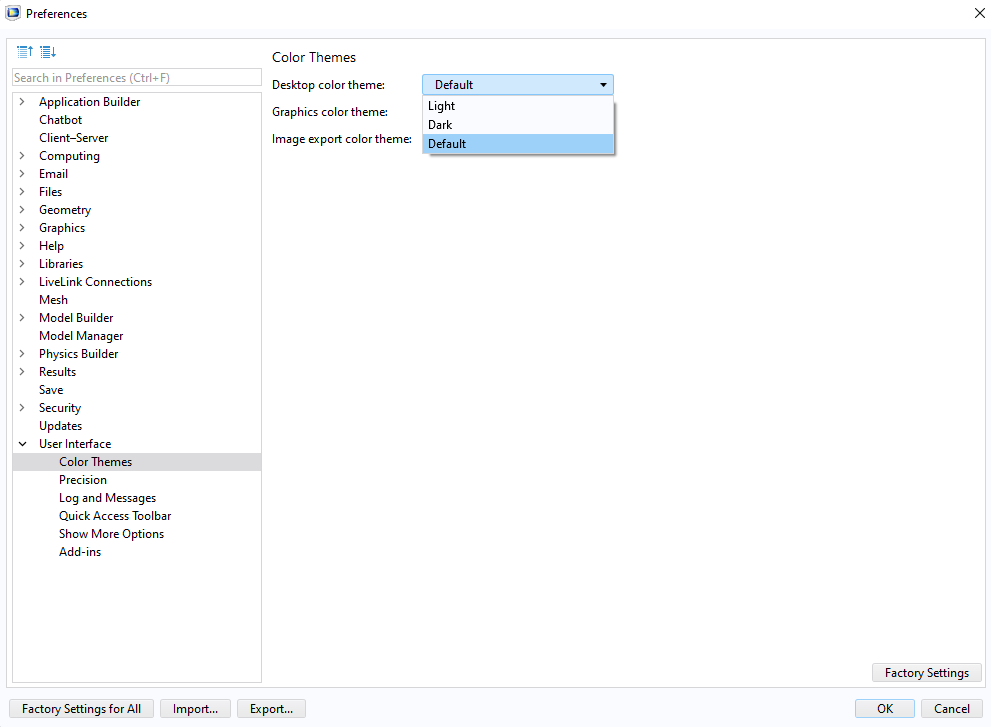 首选项 窗口中提供的 COMSOL Desktop 默认、浅色 和 深色 主题。
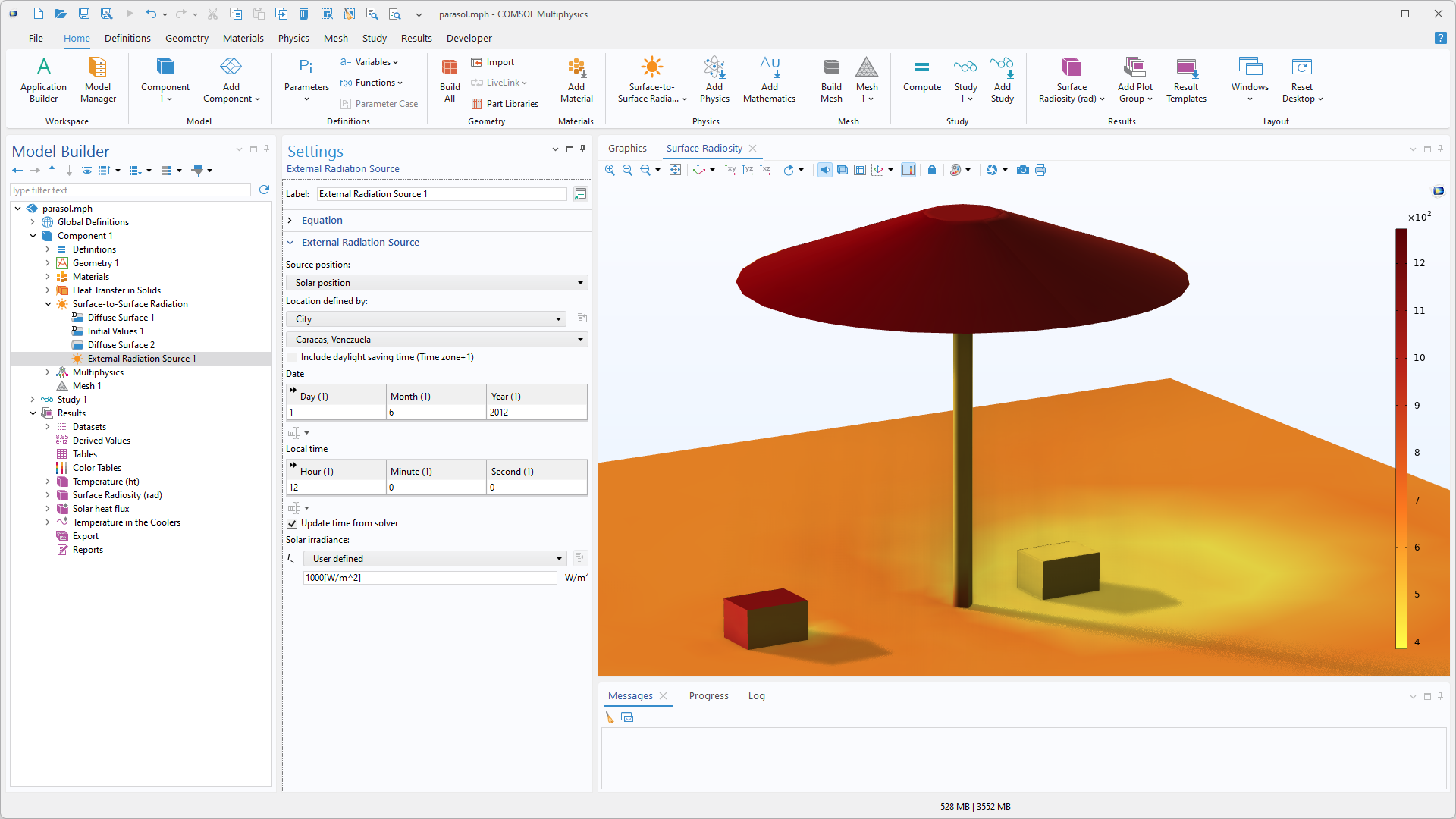
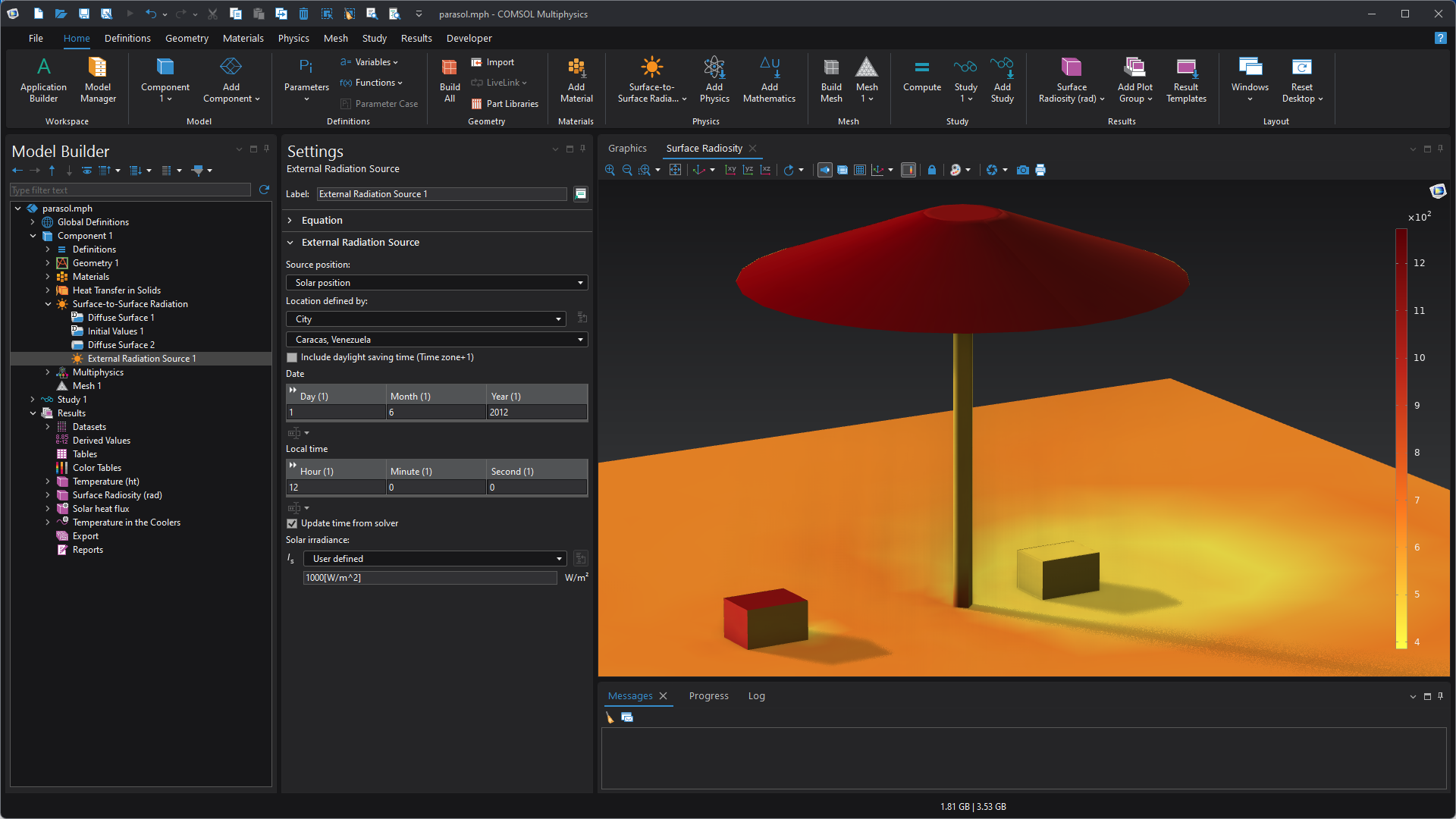
默认模式(左)与深色模式(右)。
图形 窗口还提供多种附加颜色主题,可独立于桌面主题进行选择,以帮助区分几何、选择以及其他图形单元。
COMSOL Multiphysics 还可以在所有支持的操作系统上显示缩放,方便用户放大用户界面的各个元素。在 Windows® 系统上,用户还可以使用“放大镜”等无障碍工具来放大屏幕上的局部区域。
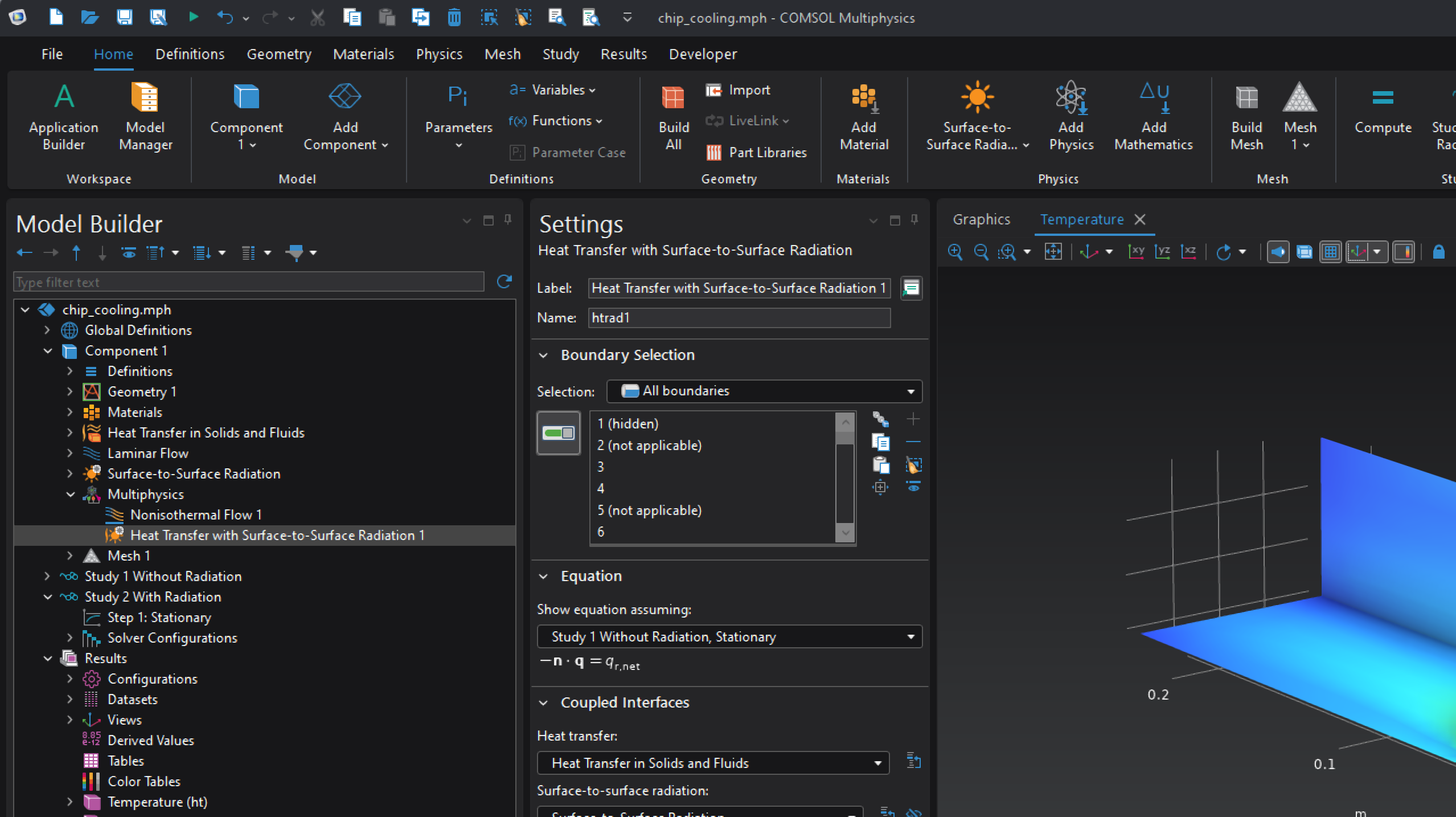 使用放大镜功能以 200% 比例查看的 COMSOL Desktop。
同样在 Windows 上,COMSOL Multiphysics 可与 Windows Narrator 等屏幕阅读器配合使用,当用户浏览界面时,屏幕阅读器可以朗读文本以及许多控件的相关信息。
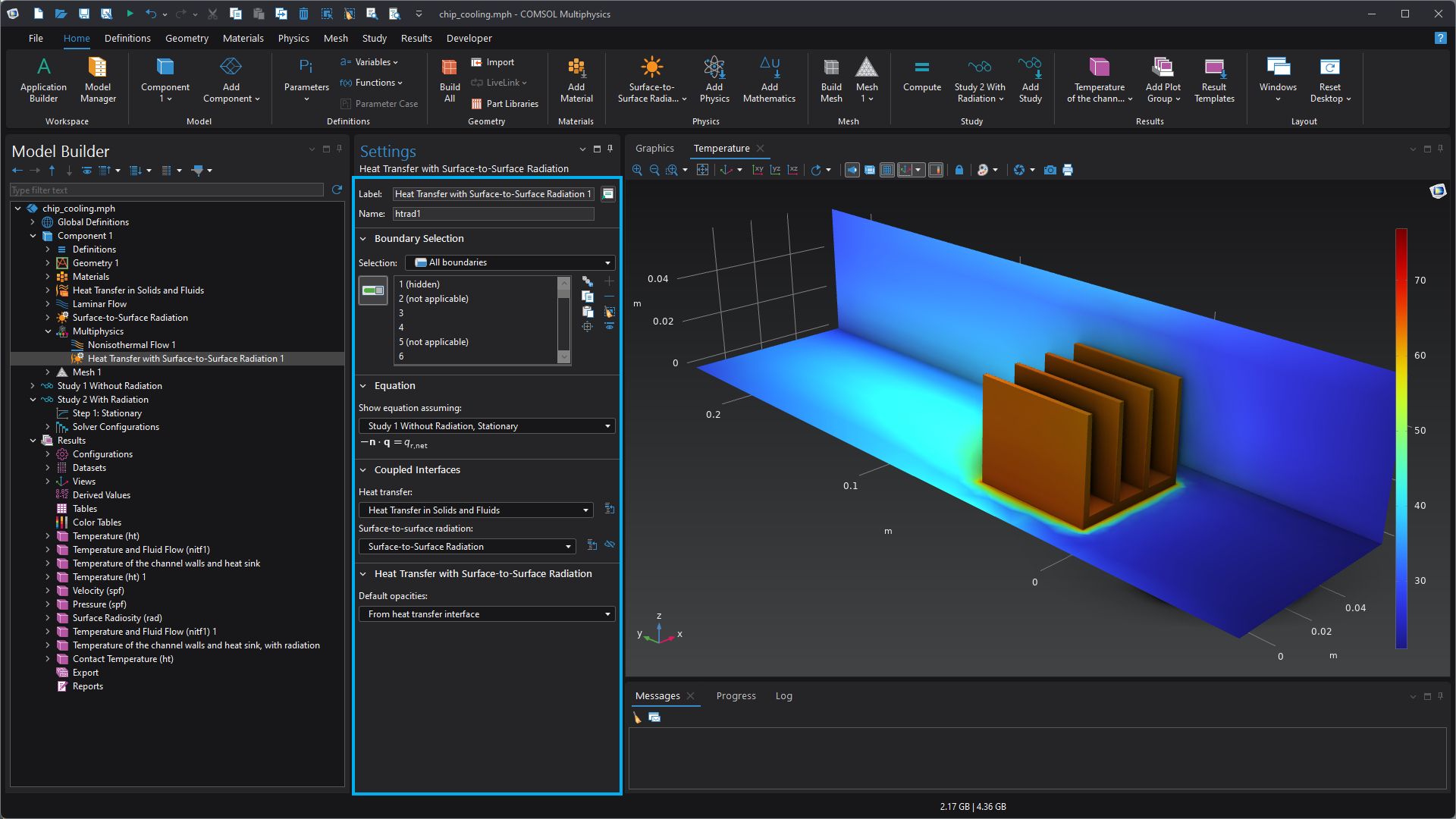 蓝色边框表示 Windows Narrator 当前所选的用户界面单元。
键盘导航
COMSOL Desktop 提供了多种让用户不用使用鼠标,而是通过键盘来浏览用户界面和执行命令的方法。例如,按下 Alt 键后,每个功能区命令旁都会显示一个按键提示,指示执行该命令所需按下的对应按键。此外,Tab 键和箭头键也可用于在控件之间以及列表或模型树中导航,而 Ctrl+Tab 快捷键则可在不同窗口之间进行切换。
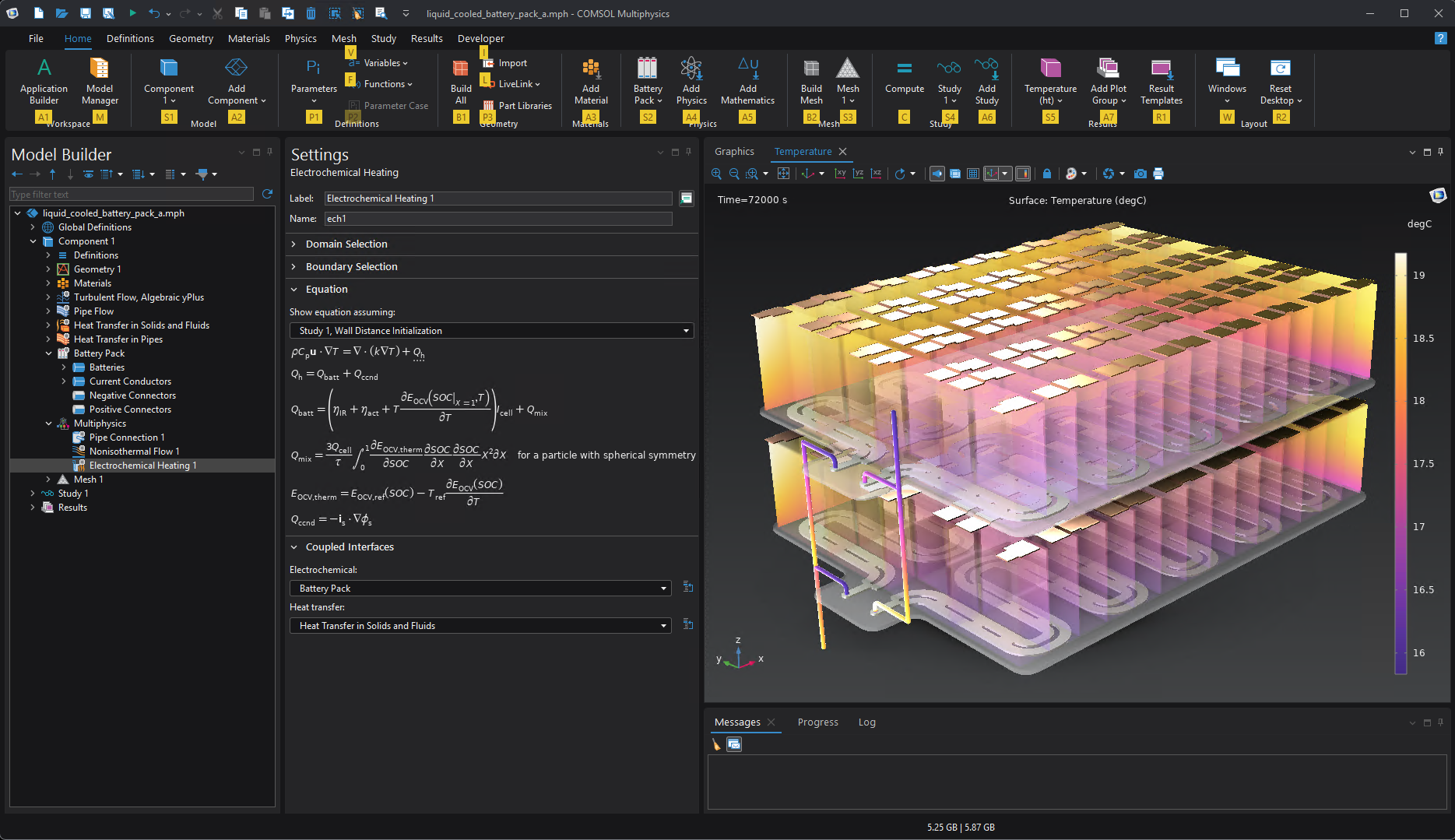 按下 Alt 键后再按 H 键,即显示 主屏幕 功能区选项卡的按键提示。
有关 COMSOL Desktop 个性化设置的更多选项,请参阅学习中心文章 个性化设置 COMSOL Desktop,该文章是“如何使用 COMSOL Multiphysics 用户界面”系列课程的其中一个部分。
学习中心 还提供有关使用键盘快捷键的信息,完整的可用键盘快捷键列表可在 COMSOL 文档中查阅。
语法高亮
语法高亮使得在创建参数和变量等操作时,读取和编辑复杂的表达式与函数变得更加容易。在 设置 窗口的表达式文本框中,变量、数学函数、单位、数字和字符串会使用不同的字体颜色和格式(即斜体、粗体等)在视觉上加以区分。
此外,当光标置于一对括号中的某一边时,与之匹配的另外一边括号也会高亮显示。这一功能在处理包含多组括号的表达式时尤为实用。
总而言之,这些功能共同使得复杂表达式更易于被阅读和定位。
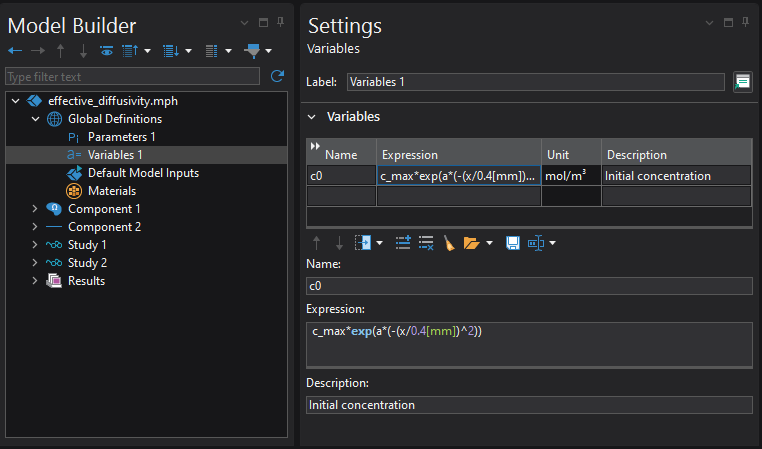 变量 表下方的文本字段显示带有语法高亮的表达式。
无障碍可视化
选择合适的颜色表可以使仿真结果更易于解读。COMSOL Multiphysics 内置了感知均匀的颜色表,其设计使得数据值的等量变化对应大致相等的感知颜色差异。
作为传统的、使用广泛的颜色范围来表示仿真结果变化的 Rainbow 颜色表的替代方案,感知均匀的 Cividis 颜色表使用颜色和亮度的渐变来展示仿真结果,该设计使其对许多患有色觉缺陷(CVD)的用户,仍保持了颜色可区分性。
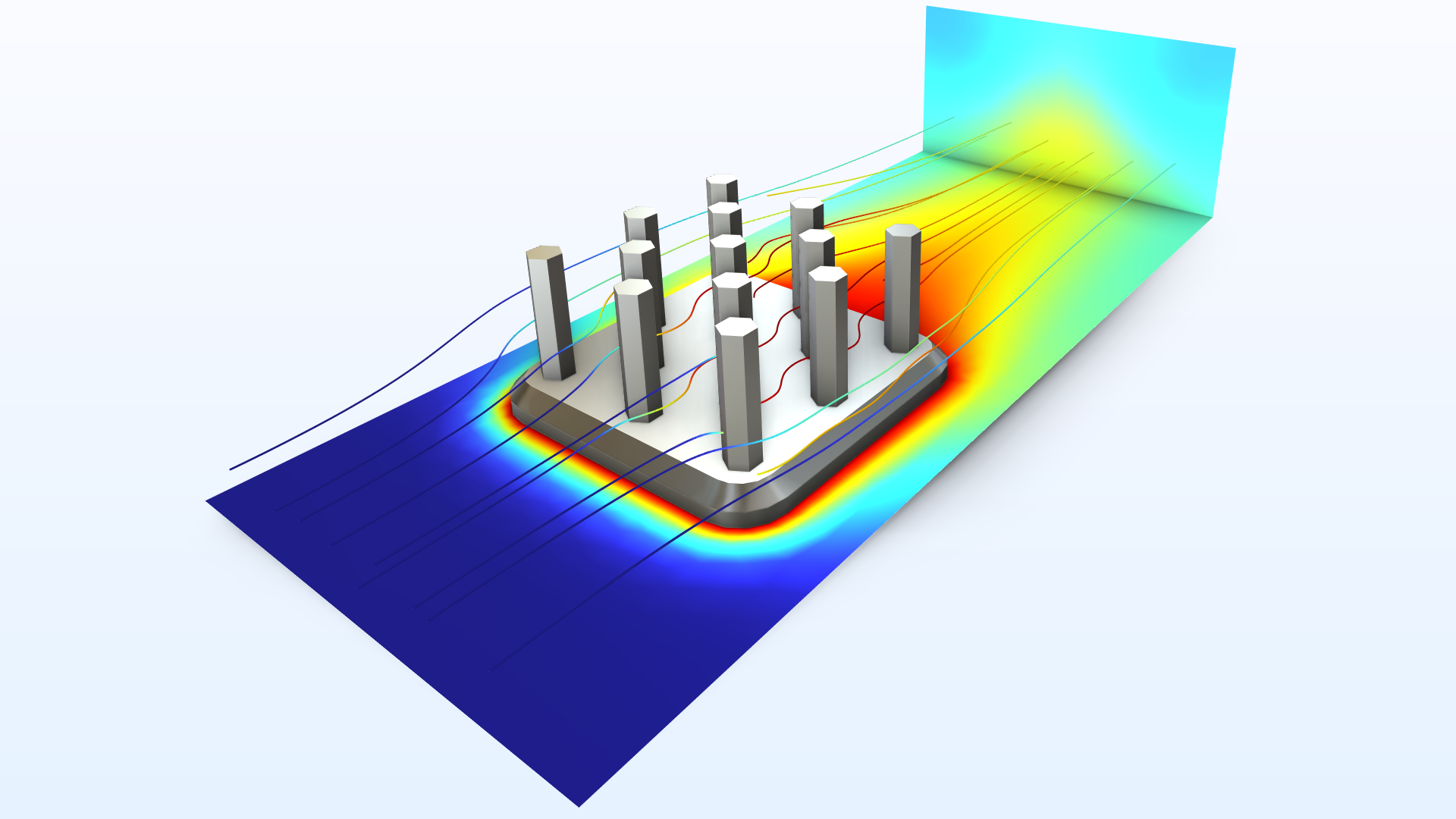
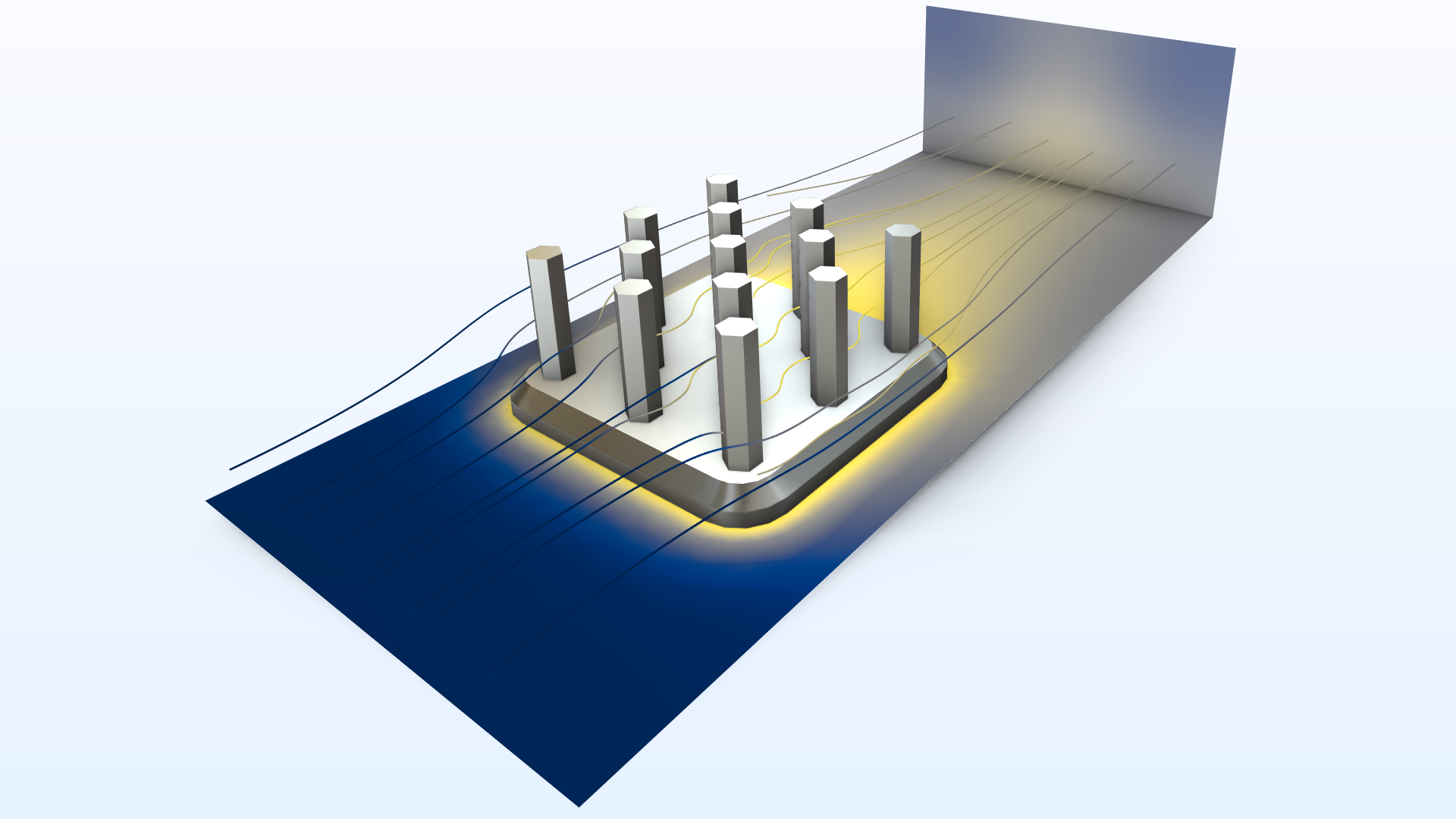
使用 Rainbow 颜色表(左)和 Cividis 颜色表(右)可视化的同一仿真结果。
用户还可以创建定制颜色表,以控制颜色在可视化中的分布方式。这为根据所呈现的数据和目标受众创建可视化提供了更多灵活性。
有关无障碍颜色表的更多信息,请参阅博客文章 借助无障碍颜色表准确解读仿真结果。
访问仿真结果的替代方式
除图形可视化外,COMSOL Multiphysics 还提供多种方法以数值形式探索和分析仿真结果。计算结果可在表格中进行计算和显示,包括用于生成绘图的数据在内的数值数据均可导出以供进一步分析。“报告生成器”提供了另一种呈现仿真结果的方式,可将文本、表格和图像组合成结构化的报告。
此外,用于 Java 的全面 COMSOL API 还使用户能够以编程方式与模型交互,包括在访问和处理仿真结果时。
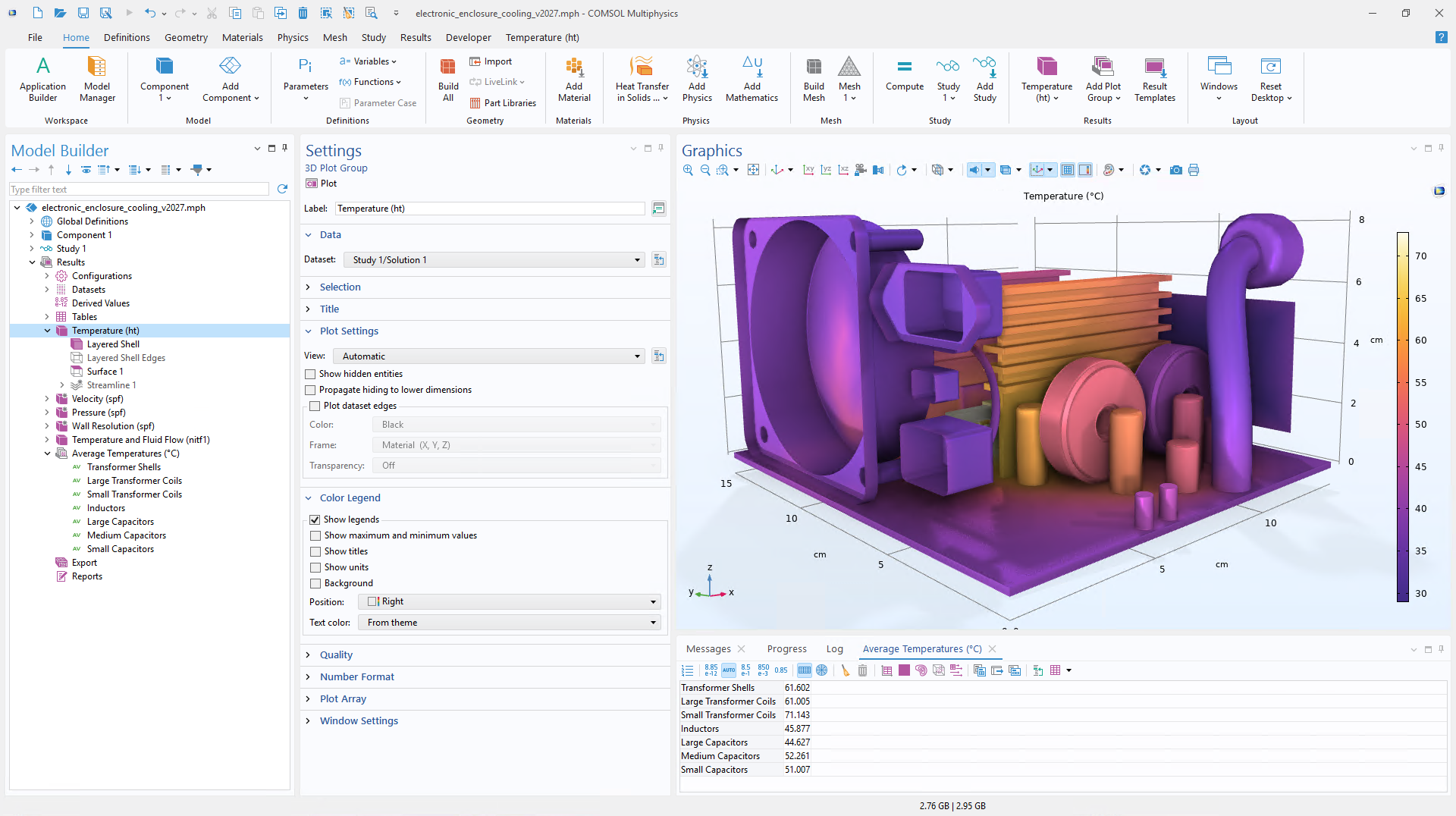 电子机箱冷却模型中的温度分布,其中单个组件的平均温度已计算并显示在表格中。
无障碍功能相关资源
有关 COMSOL 产品中无障碍功能选项的更多信息,请参阅:
Microsoft 和 Windows 是 Microsoft 集团公司的商标。



评论 (0)