如何使用 COMSOL Multiphysics® 用户界面
本课程共分八部分,内容涵盖 COMSOL Multiphysics® 的用户界面以及与软件交互的基础知识。我们将系统演示如何在软件建模环境中进行操作,并详细介绍工具、菜单和功能按钮,以帮助您高效建模。
首先,课程将介绍 COMSOL Multiphysics® 用户界面(也称为 COMSOL Desktop®),随后详细讲解如何使用 图形 窗口和几何选择技巧。之后,当您开始构建自己的模型时,可以使用一些特征和功能来修改 COMSOL Desktop® 布局、在模型中搜索以及使用键盘快捷键。最后,我们还将通过一篇文章介绍如何使用软件内置的帮助资源来解决可能出现的问题。
以下是本课程的概述,每一部分主题及其所涵盖的内容如下:
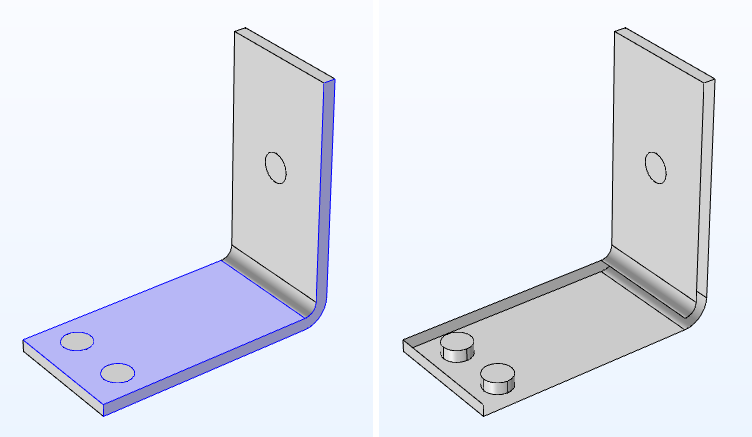
应用 隐藏几何 特征前后的对比。左图为选定边界初始状态,右图为应用隐藏后的效果。该案例将在课程第 3 部分中演示。
第 1 部分: COMSOL Desktop® 简介
- 模型开发器 窗口和工具栏
- 从功能区添加特征
- 设置 窗口
- 图形 窗口和工具栏
- 消息/进度/日志 窗口
第 2 部分: 使用图形窗口
- 图形 窗口基本操作
- 使用 视图 节点
- 使用相机
- 相机快捷方式
第 3 部分: 如何选择几何
- 基本几何选择
- 图形 窗口上下文菜单
- 使用几何标签识别几何实体
- 基于选择状态显示几何实体颜色
- 隐藏或显示几何实体
第 4 部分: 个性化设置 COMSOL Desktop®
- 最大化窗口
- 调整,浮动,隐藏和关闭桌面窗口
- 平铺绘图窗口显示多个绘图和图形
- 显示 消息 窗口选项
- 将 COMSOL Desktop® 恢复到内置布局
第 5 部分: 搜索模型,数据和自动补全表达式
- 查找 工具
- 自动补全功能
- 辅助数据
- 合并模型
第 6 部分: 学习使用通用且省时的功能
- 使用 切换到源 按钮
- 快速访问 工具栏
- 双击快速添加功能
- 新模型中对单位制的预设
- 节约内存
第 7 部分: 使用键盘快捷方式
- 导航至模型开发器树
- 使用键盘快捷键在 COMSOL Multiphysics® 中工作
- 使用键盘快捷键在 App 开发器中工作
第 8 部分: 在 COMSOL Multiphysics® 中访问帮助资源
- COMSOL Multiphysics® 中的帮助和资源
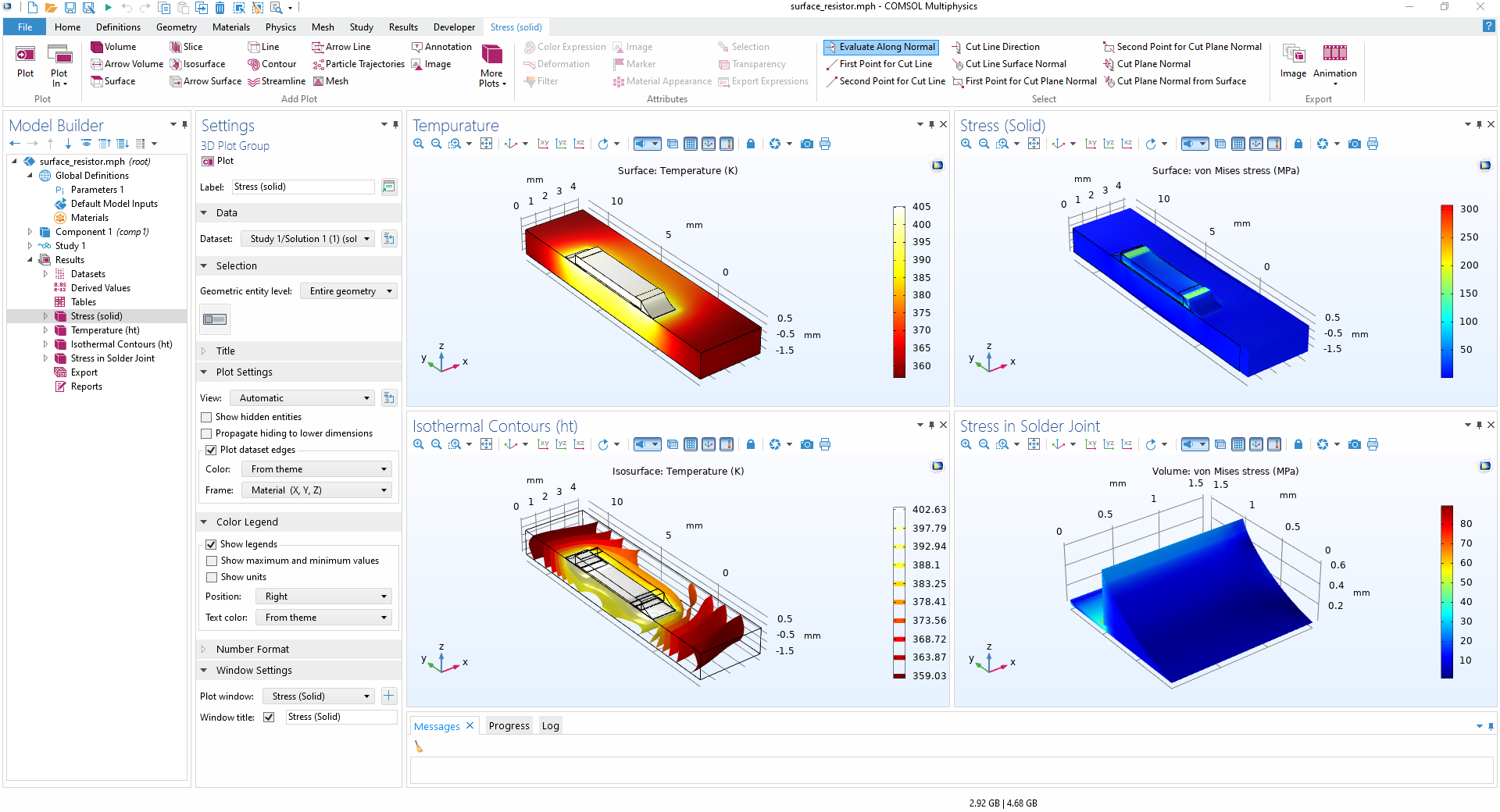 The COMSOL Multiphysics Model Builder with the Graphics window split into a grid of 4 results plots for temperature, solid stress, isothermal contours, and stress in a solder joint.
4 个自定义的 COMSOL Desktop® 窗口,显示了使用不同的视图展示结果。更多内容请参阅课程第4部分。
学习完本课程后,您将能够自如地在软件建模环境中工作,熟悉软件中包含的各种窗口、菜单和功能按钮,了解可用于加快构建模型或在构建过程中获得帮助的快捷方式、工具和功能。
请提交与此页面相关的反馈,或点击此处联系技术支持。